Le guide ultime de productivité 2026 pour les avocats et les autres professionnels des services sur macOS
L’ergonomie informatique d’un juriste commence avec son poste de travail. Il doit obéir au doigt et à l’œil, éviter tout mouvement inutile susceptible de détourner l’attention, automatiser tout ce qui peut l’être pour éviter un travail manuel et, de manière générale, coller au processus interne de son utilisateur.
Ce qui suit est en bonne partie une collection d’applications de productivité, de petits réglages et d’astuces glanées au fil des quinze ans passés à travailler ce sujet.
J’estime que ces outils, combinés à ceux des autres parties, peuvent vous apporter un gain en productivité de l’ordre de 200 % au moins lorsque vous êtes devant votre ordinateur.
Pour qu’un poste soit bien configuré, j’ai identifié les trois besoins généraux suivants :
- l’information doit être accessible (dossiers clients, historique du presse-papier, drafts, etc.), le transit de l’information d’une application à l’autre doit être fluide (p. ex., reprendre le contenu d’une pièce ou d’une jurisprudence sans devoir formater le résultat sans fin ou déplacer/copier une pièce sans devoir jongler entre les fenêtres) ;
- les textes courants (p. ex. salutations, parties usuelles dans un mémoire, checklists juridiques, etc.) doivent être accessibles en quelques caractères et tout le reste doit pouvoir être dicté de manière efficace ;
- les démarches courantes (calculs, formatage, production/enregistrement d’un PDF, etc.) doivent se réaliser en quelques caractères et sans complication ni formatage supplémentaires.
L’optique de ce petit manuel est d’être éminemment pratique, c'est-à-dire de vous présenter non pas des logiciels en tant que tel, mais des exemples de configurations et d’usages que l’avocat performant peut avoir de ceux-ci.
Le prix de chaque app présentée est mentionné ici et appelle aux commentaires suivants :
- De manière générale, j’utilise Setapp ($ 9.99/mois), laquelle rassemble un grand nombre d’applications présentées ici (et bien d’autres) :
- Pour disposer de la panoplie complète, il vous faudra encore Raycast ($ 16/mois, y compris l’accès étendu à plusieurs moteurs IA), Typinator ($ 39.99, coût unique par version majeure), MacWhisper (€ 59, coût unique, plus coûts de OpenAI et autres, probablement quelques dollars à peine par mois).
Soit un total unique de l’ordre de € 100 et un coût mensuel de l’ordre de $ 30/mois.
Un moteur d’expansion
Commençons par un moteur d’expansion, qui va vous permettre de développer et manipuler du texte de manière très efficace. J’ai choisi de vous proposer Typinator, mais il y en a d’autres (p. ex. PhraseExpander, etc.).
Typinator est un moteur d’expansion textuelle. En français, cela signifie que je peux taper une expression (p. ex. càd) et il va l’étendre en c'est-à-dire instantanément. Le but est naturellement d’étendre bien plus que de simples mots et d’automatiser de grandes parties des textes frappés quotidiennement.
Quelques réglages généraux sur Typinator
Je modifie comme il suit immédiatement quelques réglages :
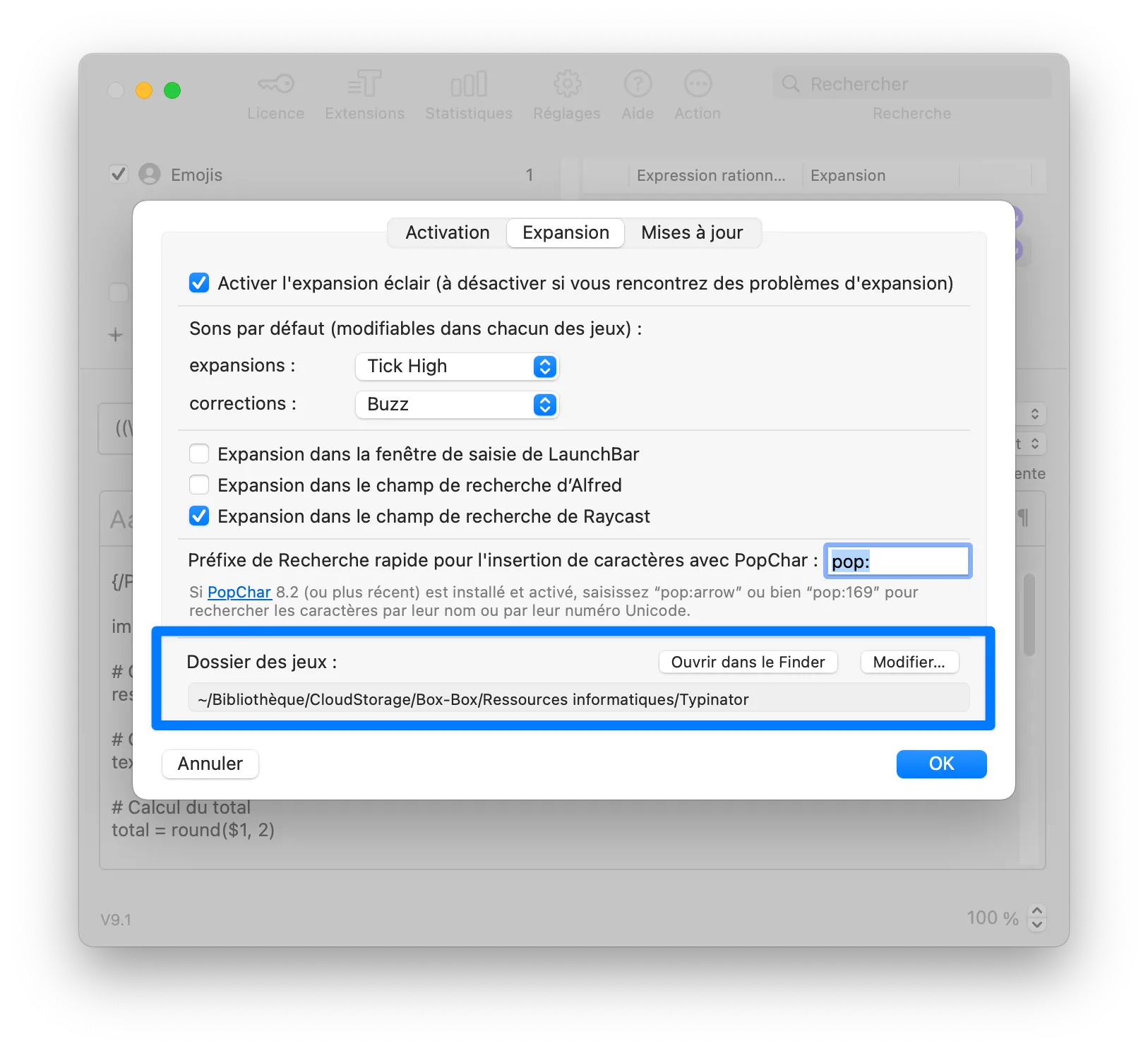
- dans l’onglet Expansion, je corrige immédiatement le lieu de sauvegarde des jeux pour m’assurer qu’ils soient… sauvegardés, ici dans un dossier dans le cloud :
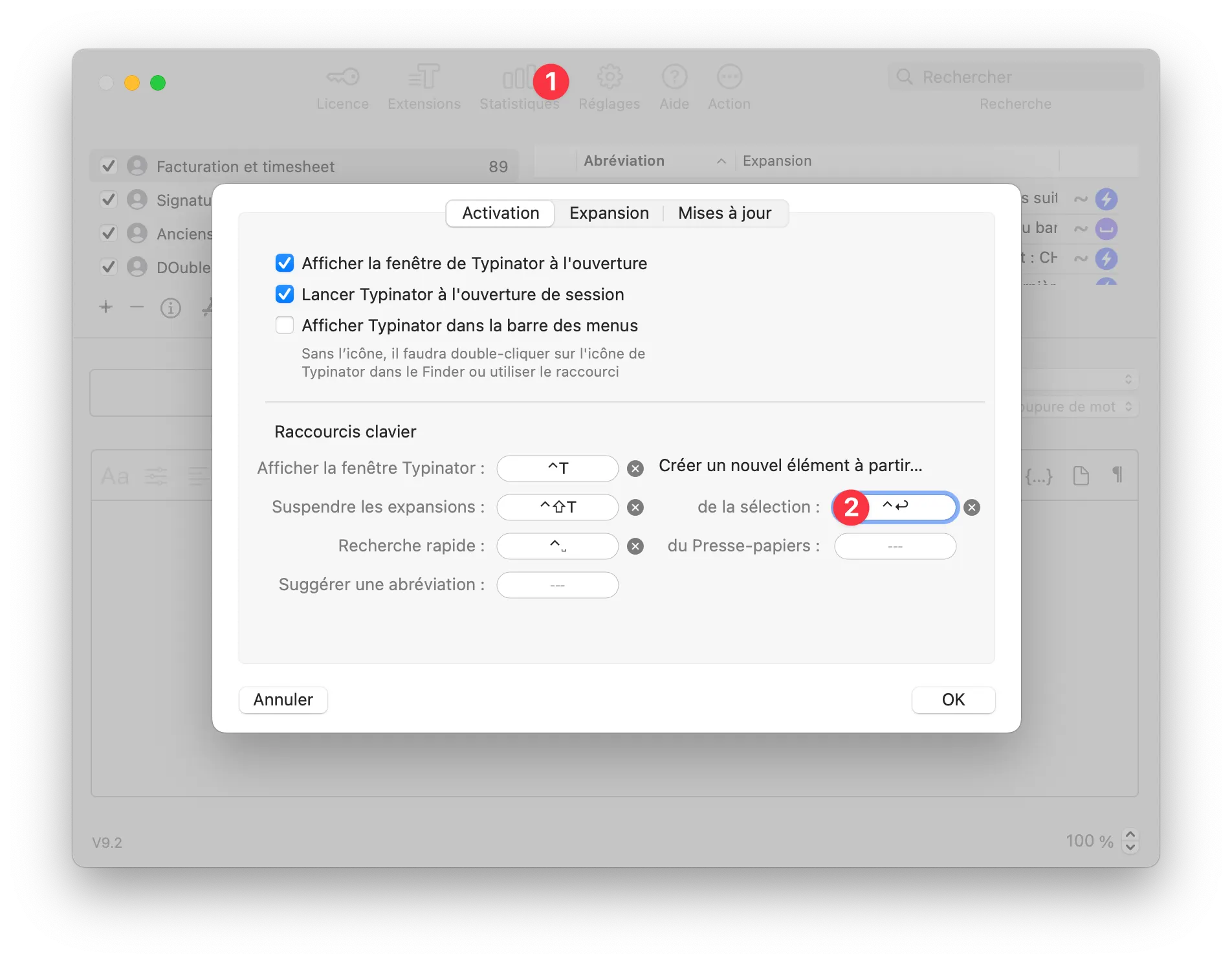
- la recherche rapide est possible via la commande ⌃ Espace. C’est un super raccourci pour rechercher rapidement un bout de texte que l’on a enregistré quelque part. Pour cela, ouvrez Typinator et cliquez sur le bouton Réglages. Modifier ensuite le raccourci en cliquant dessus et en tapant ⌃ Espace :
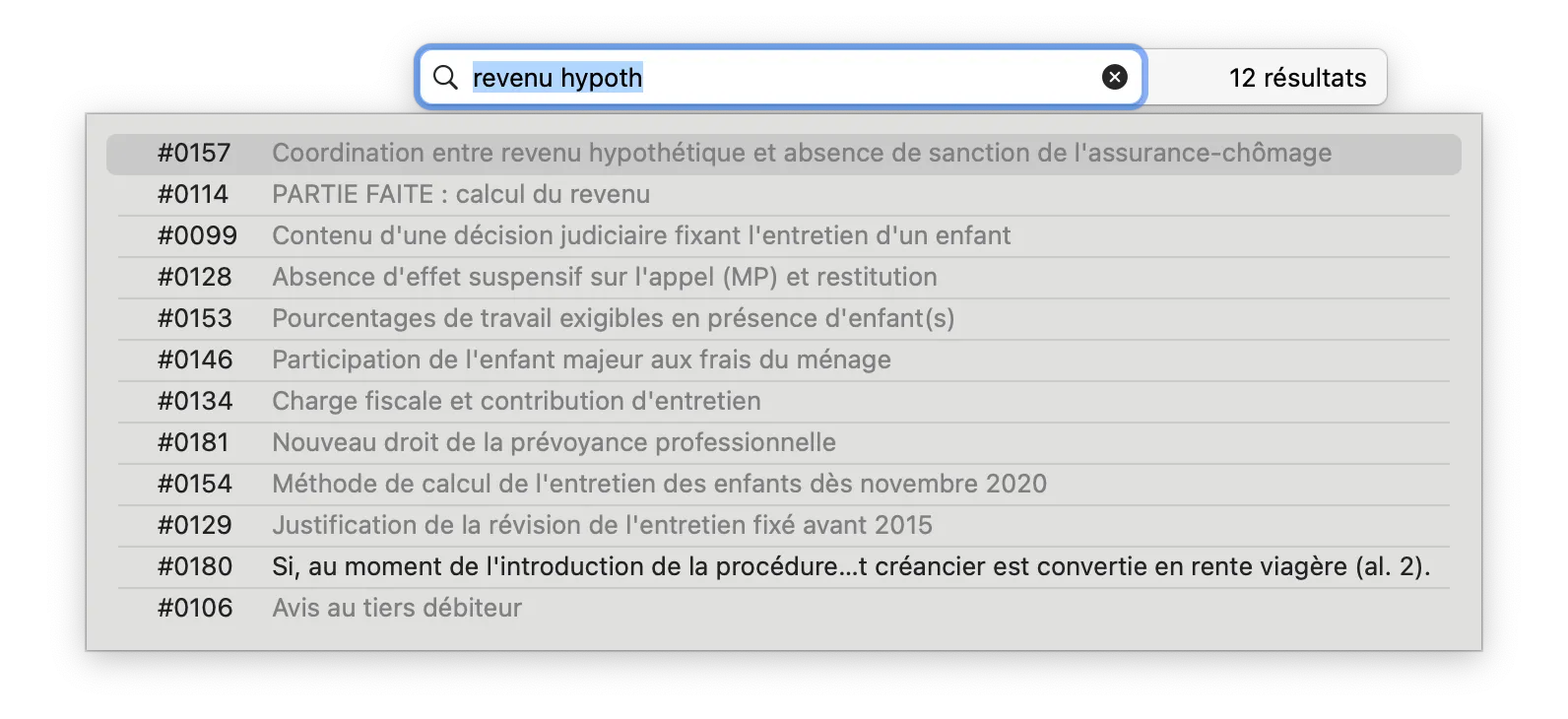
- Un exemple : pour rechercher tous mes snippets dans lesquels je parle de revenu hypothétique, il me suffit de taper CTRL-Espace, puis de simplement saisir les mots recherchés.
Mes quelques astuces avec Typinator
Faire varier l'expansion en fonction de la casse
Une fonction un peu cachée mais fantastique de Typinator est de faire varier l’expansion en fonction de l’utilisation des majuscules dans l’abréviation.
Il suffit de sélectionner la bonne option dans le menu déroulant :
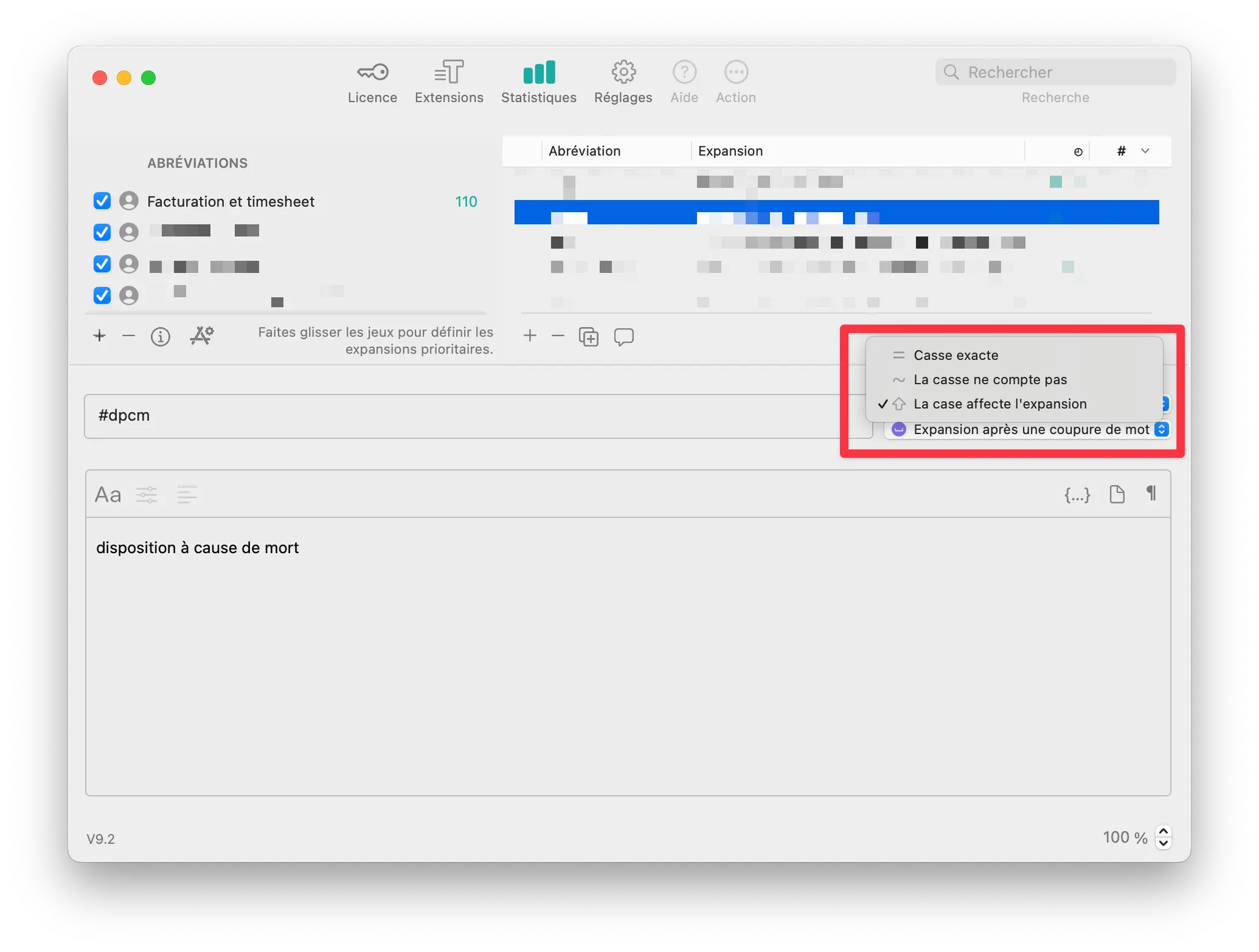
Ainsi, taper…
- #Dpcm donnera Disposition à cause de mort,
- #DPCM donnera DISPOSITION À CAUSE DE MORT, et
- #dpcm donnera disposition à cause de mort.
Un peu de systématique
Commencez par enregistrer les adresses les plus utiles en les précédant d’un préfixe. Vous pouvez régler le préfixe dans le jeu, c'est-à-dire l’ensemble des expansions en question, ou directement dans l’abréviation.
Nous utilisons l’accent circonflexe pour les adresses et le @ pour les emails.P. ex.,
- @@ donne ma propre adresse e-mail ;
- @tribvs est remplacé par tribunaux-gerichte@jus.vs.ch, l’adresse de dépôt pour le dépôt électronique via Incamail en Valais ;
- ^tev est remplacé par le nom complet du Tribunal d’arrondissement de l’Est vaudois et son adresse.
Utilisez une certaine systématique pour les autres abréviations. P. ex., le # me sert à toutes les abréviations quotidiennes (#dpcm se développe en disposition à cause de mort).
Soyez disciplinés : lorsque vous tapez quelque-chose plusieurs fois par semaine, remplacez-le par une expansion.
Oser les fonctions avancées
Lorsque vous aurez une certaine bibliothèque, lisez soigneusement la documentation : elle vous permet même un peu de codage et de variété dans vos écrits. Ainsi, #bv est codé comme il suit :
*{/Choose /Bien à vous/Meilleurs messages/Meilleures salutations/}ce qui signifie que le système va choisir au hasard une de ces salutations.
Plus tricky :
((\\d+(?:\\.\\d+)?)(?:(\\+|\\/|\\*|\\-)(\\d+(?:\\.\\d+)?))+)=\\!
C’est ce que l’on appelle du Regex ou expressions régulières. L’idée est de déceler une chaîne de caractères et de pouvoir la manipuler. Il me suffit ensuite de ce bout de code :
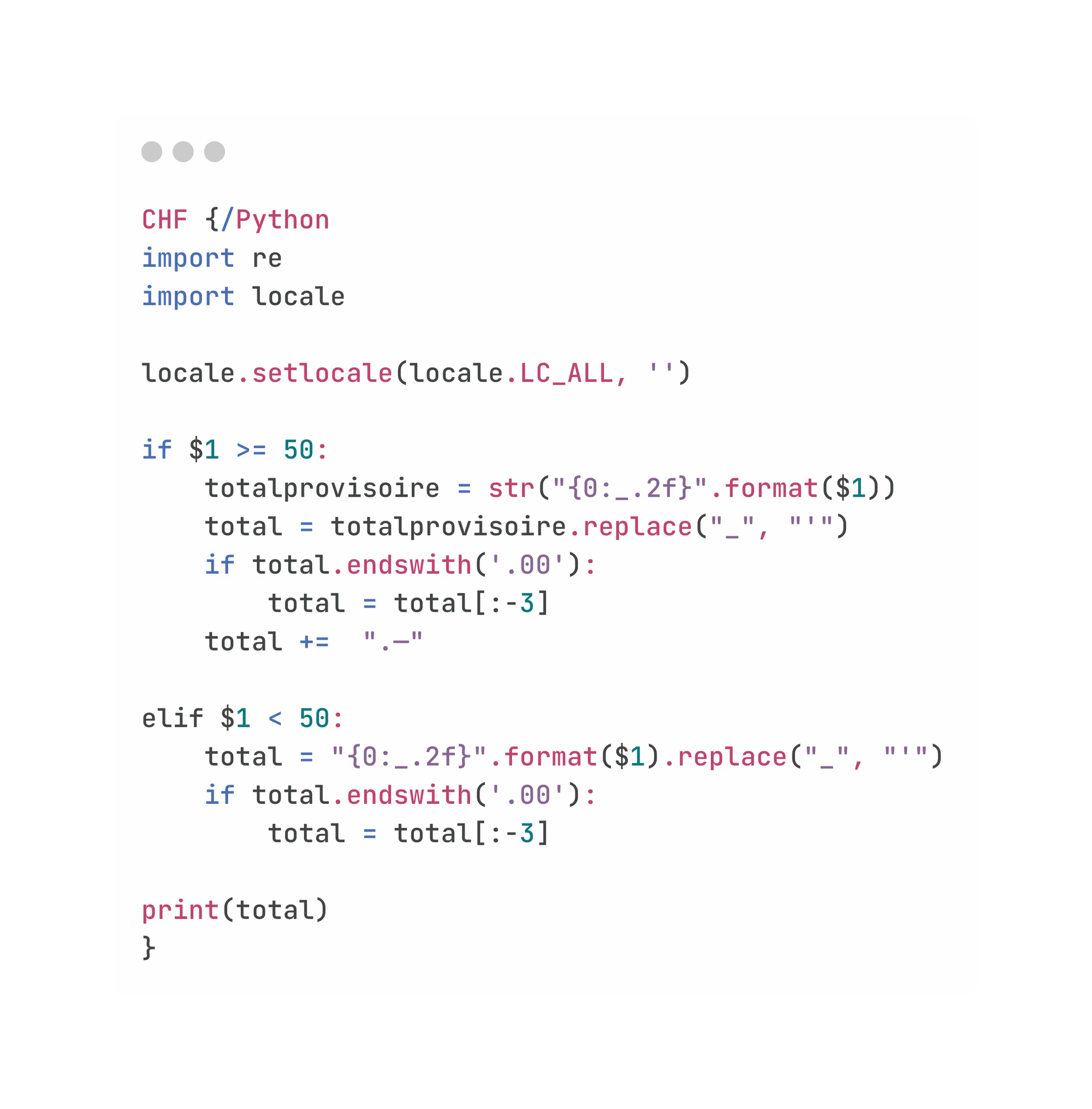
et vous pourrez ainsi taper 34332.23+32+43.34=!* pour obtenir le résultat directement formaté, ici CHF 34'407.63.
Un moteur d’automatisations
S’il y en a beaucoup — et j’en ai utilisé beaucoup, p. ex. Keyboard Maestro comme Alfred —, c’est actuellement Raycast qui remporte la palme de l’application la plus productive.

Raycast est, initialement, un lanceur d’applications. On ouvre Raycast avec un raccourci que l’on a toujours sous la main — chez moi, c’est ⌘ Espace — et on obtient immédiatement une fenêtre qui ressemble à celle-ci :
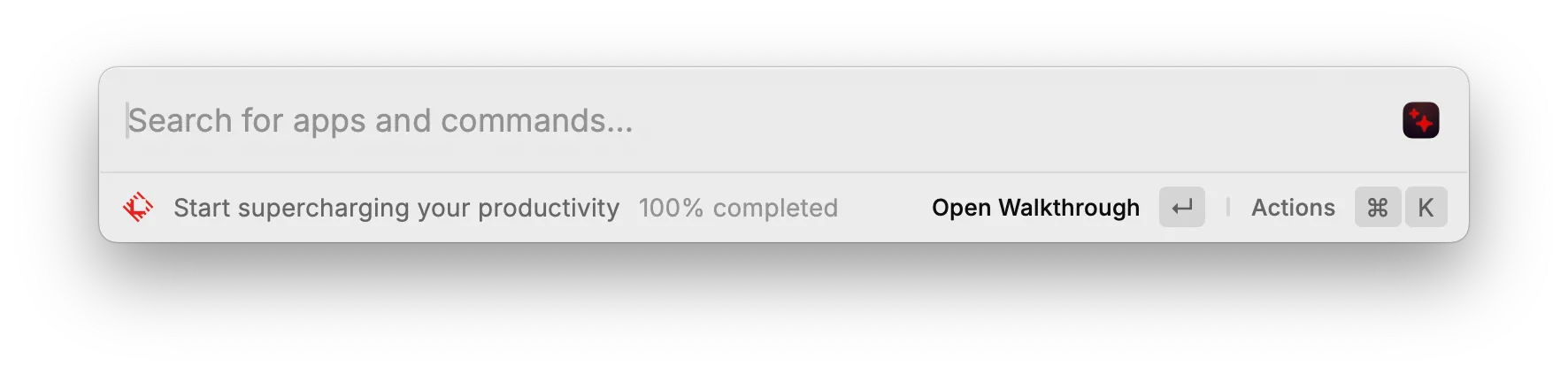
Au début, on utilisait ce type d’application (Spotlight, Alfred et sur Windows… la touche Windows) pour simplement ouvrir une application. Mais Raycast fait infiniment plus et c’est devenu avec les années une bête de productivité.
On peut obtenir toute sorte de fonctions en tapant simplement certaines choses.
Pour commencer, on peut calculer :
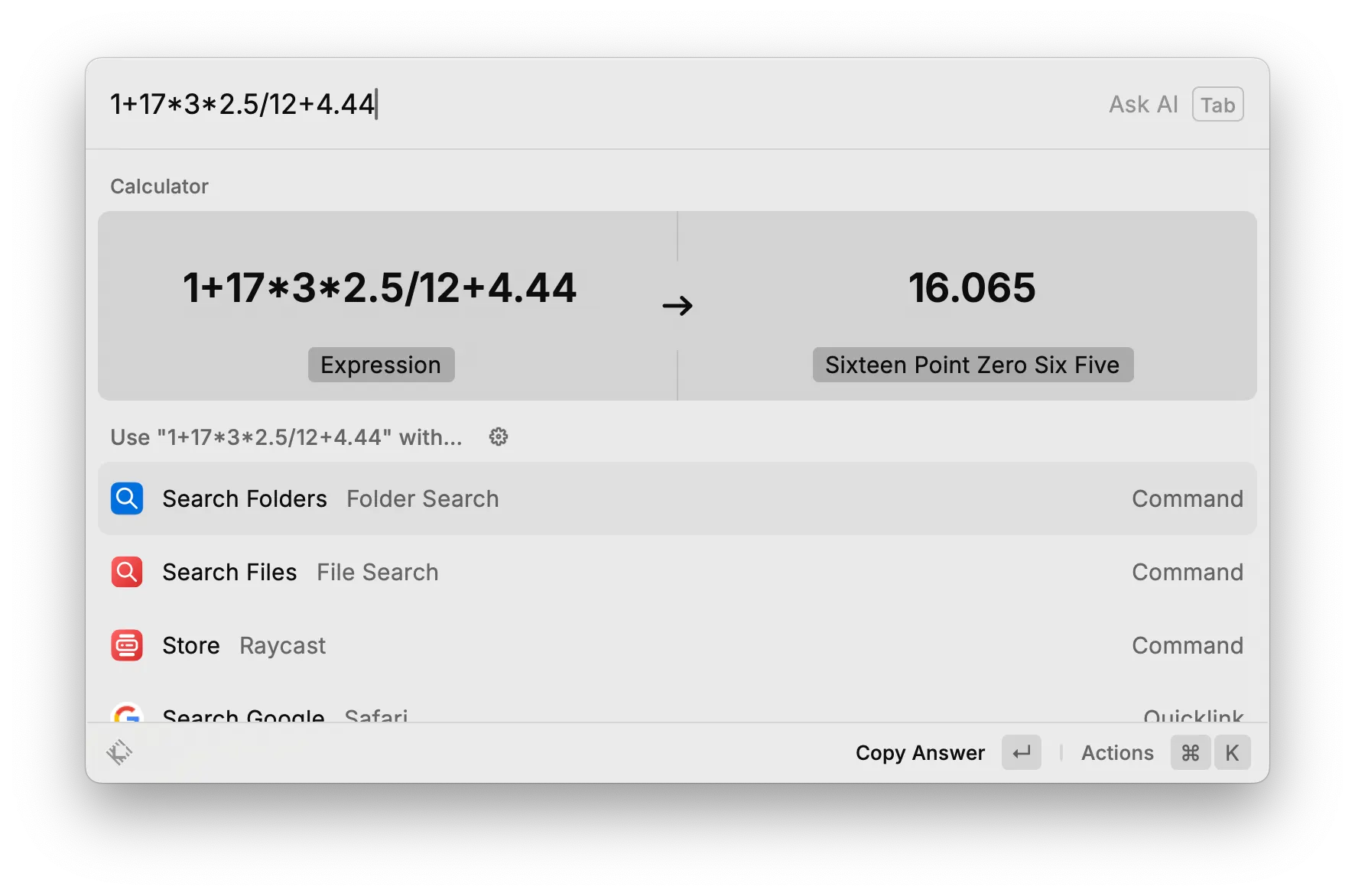
Plus encore, il me suffit de saisir ⌘⇧C pour obtenir non pas le résultat, mais aussi la formule formatée, ici 1+1732.5/12+4.44 = 16.065.
Cela fonctionne parfaitement avec des unités. Ex. :
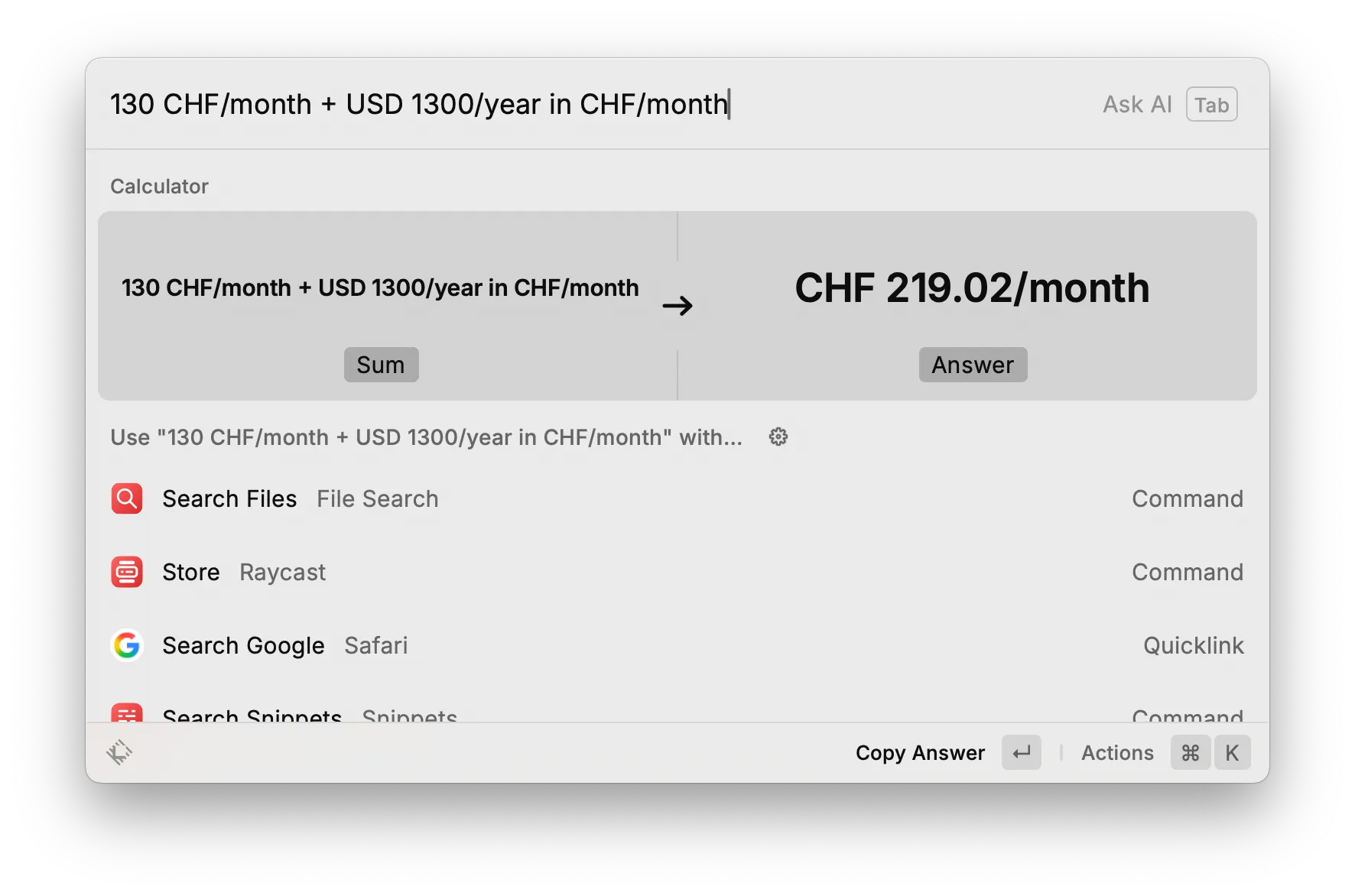
Si vous souhaitez un logiciel plus complet pour ce type de calcul rapide, avec personnalisation et traduction des unités, regardez Soulver, également inclu dans l’abonnement Setapp.
Ce lanceur d’application inclut, sur abonnement, l’accès à de nombreux moteurs d’intelligence artificielle.
Configurons Raycast pour travailler efficacement avec l’intelligence artificielle. Rendez-vous dans les réglages (tapez General dans Raycast) et cliquez sur l’onglet AI. Modifiez le fonctionnement comme il suit :
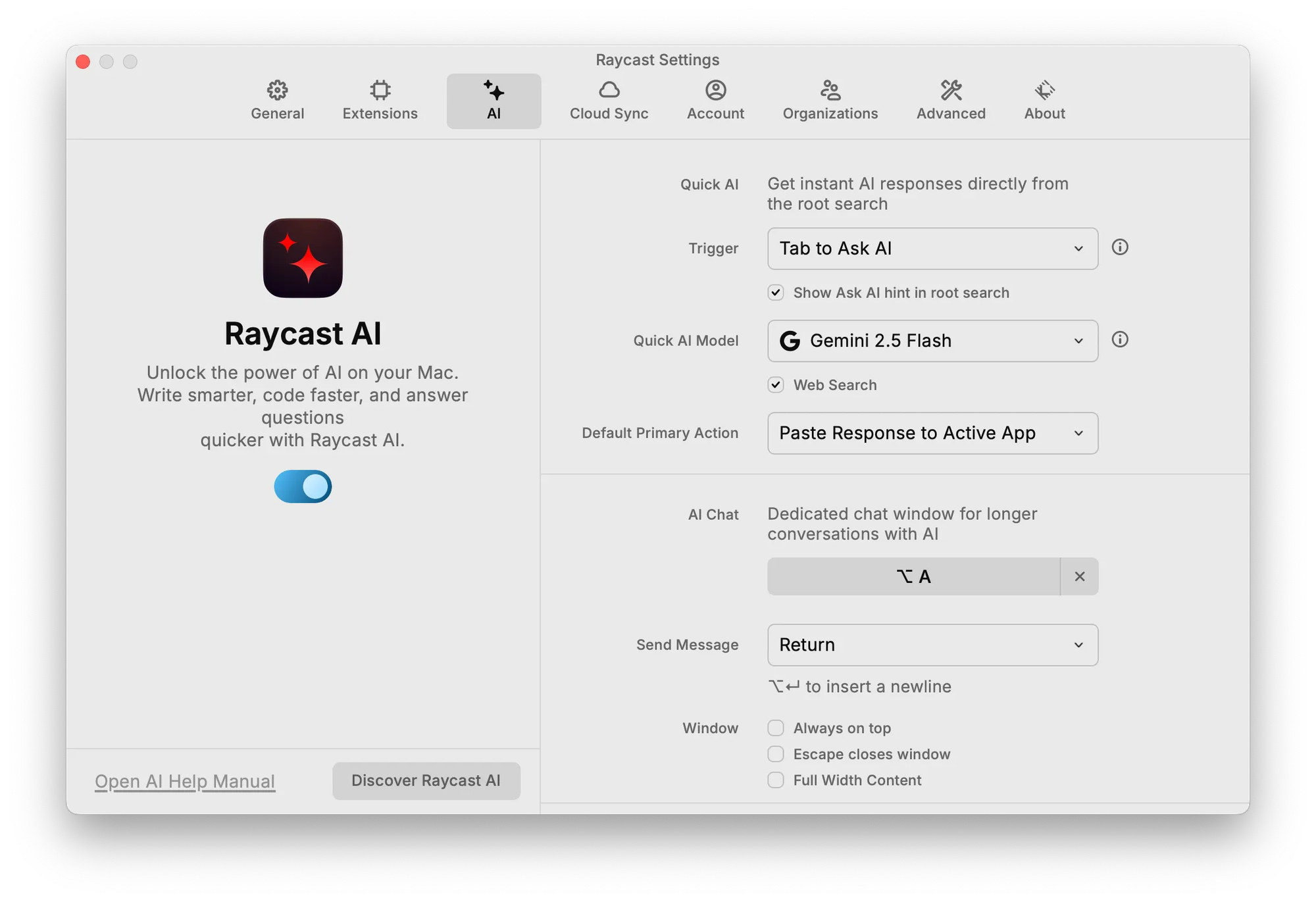
Nous allons maintenant configurer des actions intéressantes autour de l’IA.
Fréquemment, le juriste suisse trouve un arrêt qui l’intéresse ; il doit le citer dans son travail. C’est une tâche de routine, mais qui prend à chaque fois quelques dizaines de secondes selon la jurisprudence en question.
Procédez comme il suit pour automatiser ce processus :
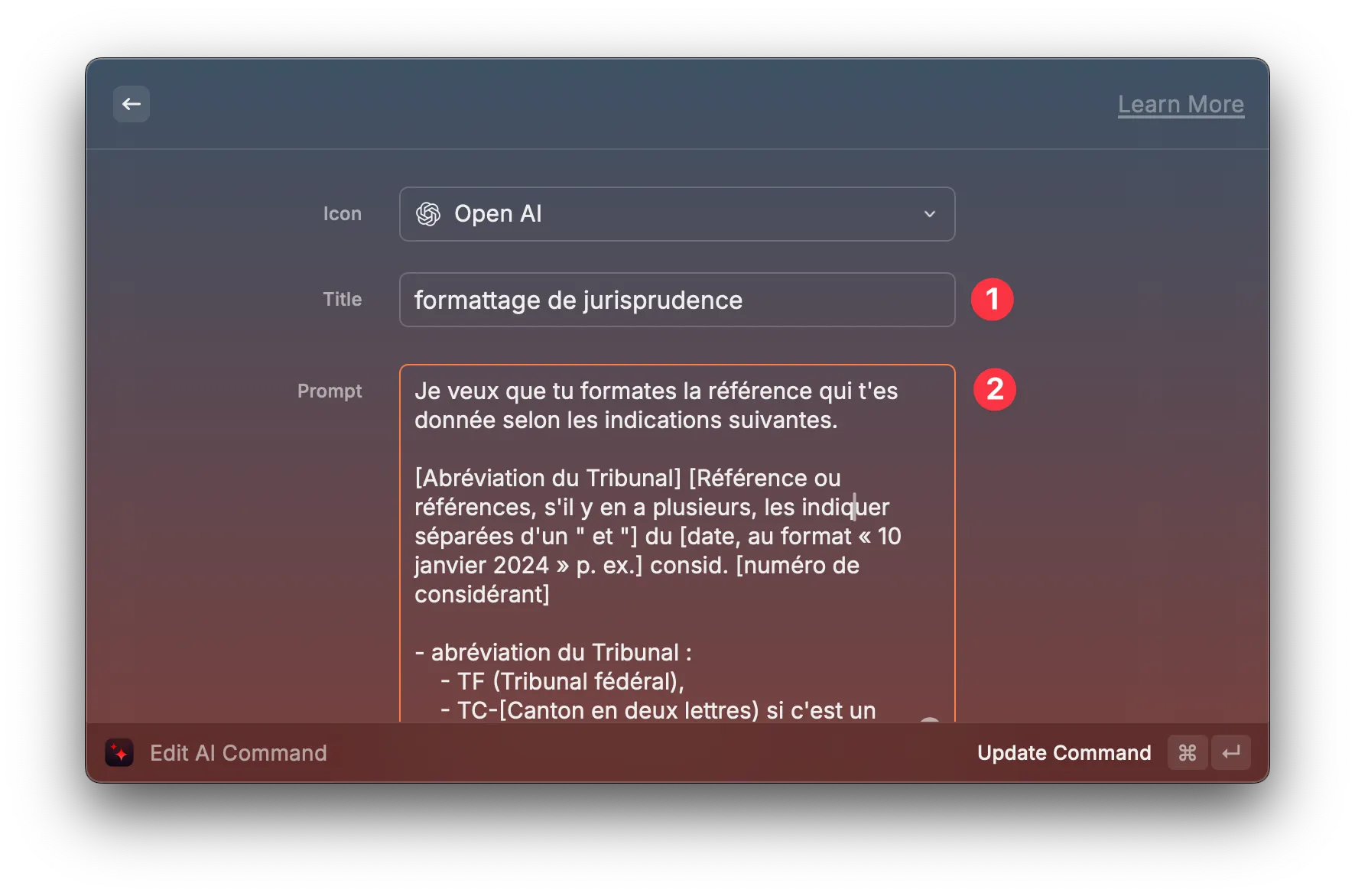
- Ouvrez Raycast et taper Create AI Command :
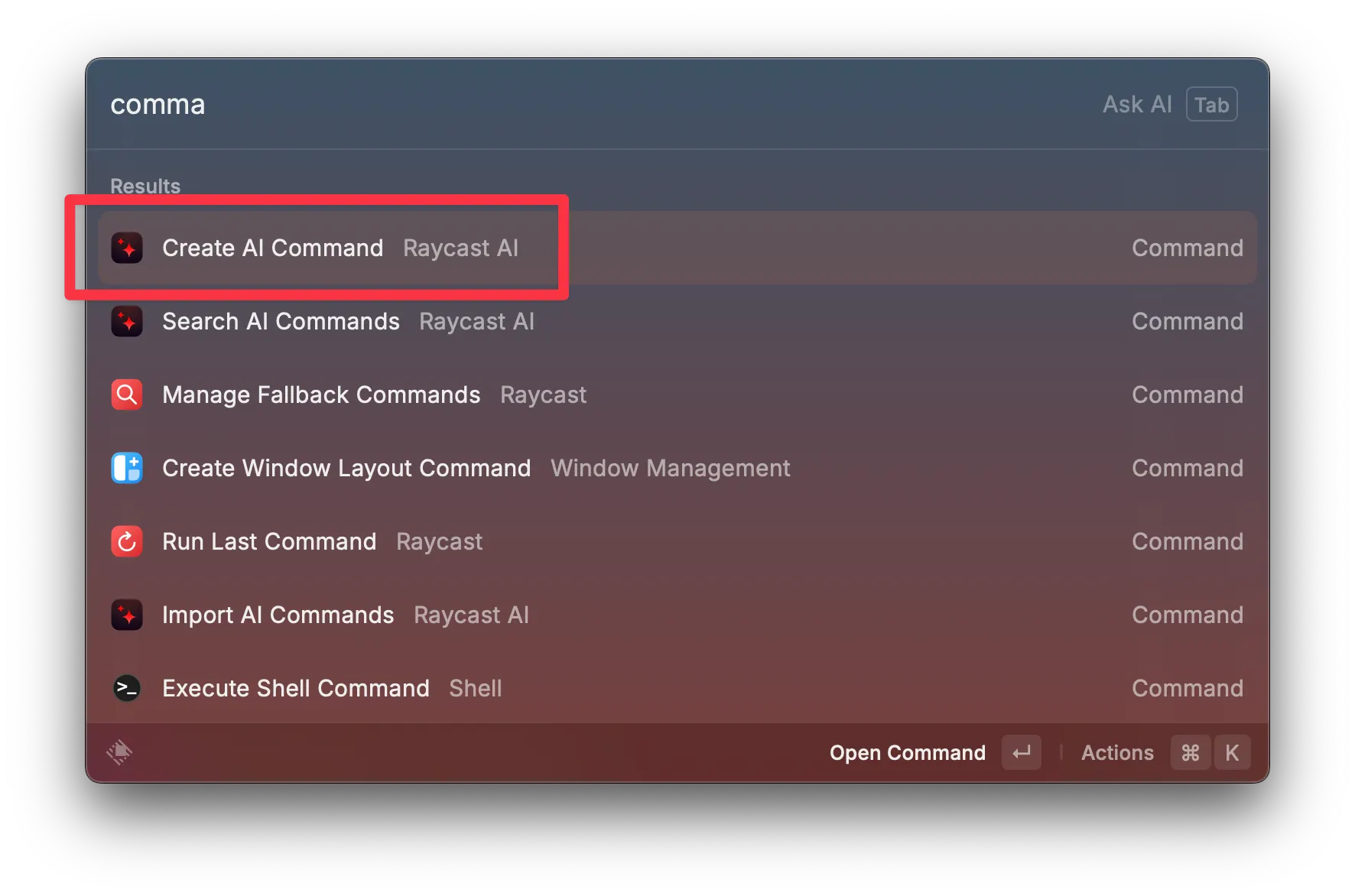
- Ouvrez-la et collez le contenu du Prompt :
Je veux que tu formates la référence qui t'es donnée selon les indications suivantes.

[Abréviation du Tribunal] [Référence ou références, s'il y en a plusieurs, les indiquer séparées d'un " et "] du [date, au format « 10 janvier 2024 » p. ex.] consid. [numéro de considérant]

- abréviation du Tribunal :
    - TF (Tribunal fédéral),
    - TC-[Canton en deux lettres) si c'est un Tribunal cantonal (quelques tips : CJ, ACJC => Genève, CDAP, Juge délégué, CACI => en général Vaud)
    - si c'est une autre autorité, comme une commission : son nom complet. Voici quelques aides :
        - TAPI : Tribunal administratif de première instance
        - TPI : Tribunal de première instance. Ajoute (Genève) ou (Jura) pour différencier Genève du Jura.
        - Président du … (et nom complet de l’autorité)
        - Valais : Tribunal des districts de Conches, Rarogne oriental et Brigue, Tribunal du district de Viège, Tribunal des districts de Loèche et de Rarogne occidental, Tribunal du district de Sierre, Tribunal du district de Sion, Tribunal des districts d'Hérens et de Conthey, Tribunal des districts de Martigny et de St-Maurice, Tribunal du district d'Entremont, Tribunal du district de Monthey.
        - Fribourg : Tribunal du district de Fribourg, Tribunal du district de Bulle, Tribunal du district de Greyerz, Tribunal du district de La Gruyère, Tribunal du district de Sense, Tribunal du district de Sarine, Tribunal du district de Veveyse
        - Vaud : Tribunal d'arrondissement de Lausanne, Tribunal d'arrondissement de la Broye et du Nord vaudois, Tribunal d'arrondissement de l'Est vaudois, Tribunal d'arrondissement de La Côte
        - Neuchâtel : Tribunal régional du Littoral et du Val-de-Travers, Tribunal régional des Montagnes et du Val-de-Ruz

Voici quelques cas particuliers

- si c'est une référence sous la forme ATF ou [chiffres arabes] [chiffre romain] [chiffres arabes], c'est un arrêt publié du Tribunal fédéral. Retient la forme : ATF [chiffres arabes] [chiffre romain] [chiffres arabes] consid. [considérant, si indiqué].
- si une astérisque est présente quelque part, ajoute « , arrêt destiné à la publication » après la référence. Enlève l’astérisque de la référence dans ce cas. Elle n’est là que pour indiquer que l’arrêt va être publié.
- ne note le numéro de considérant (et l’abréviation « consid. ») que si je te le donne.
- si le Tribunal est indiqué en allemand, ne traduit pas et conserve l’appellation originale. P. ex. Steuerskommission-BE 101 202 33 et 200 100 303 du 13 novembre 2024. Exception : les tribunaux de district indiqués avant.

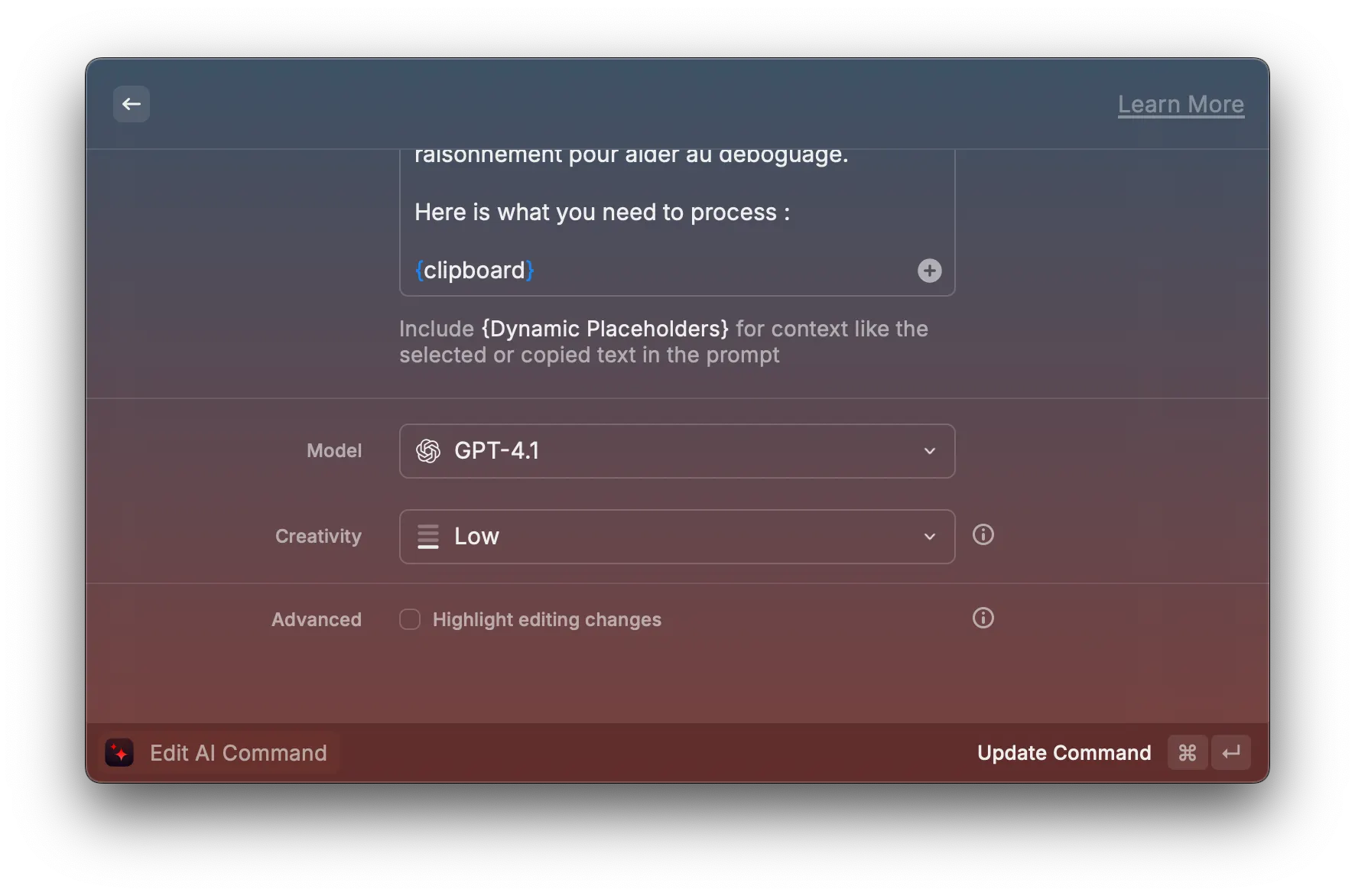
Ne renvoie que le résultat, sans aucune fioriture / commentaire / guillement. Si tu vois le mot DEBUG, explique en revanche pas à pas ton raisonnement pour aider au déboguage.

Here is what you need to process :

{clipboard}
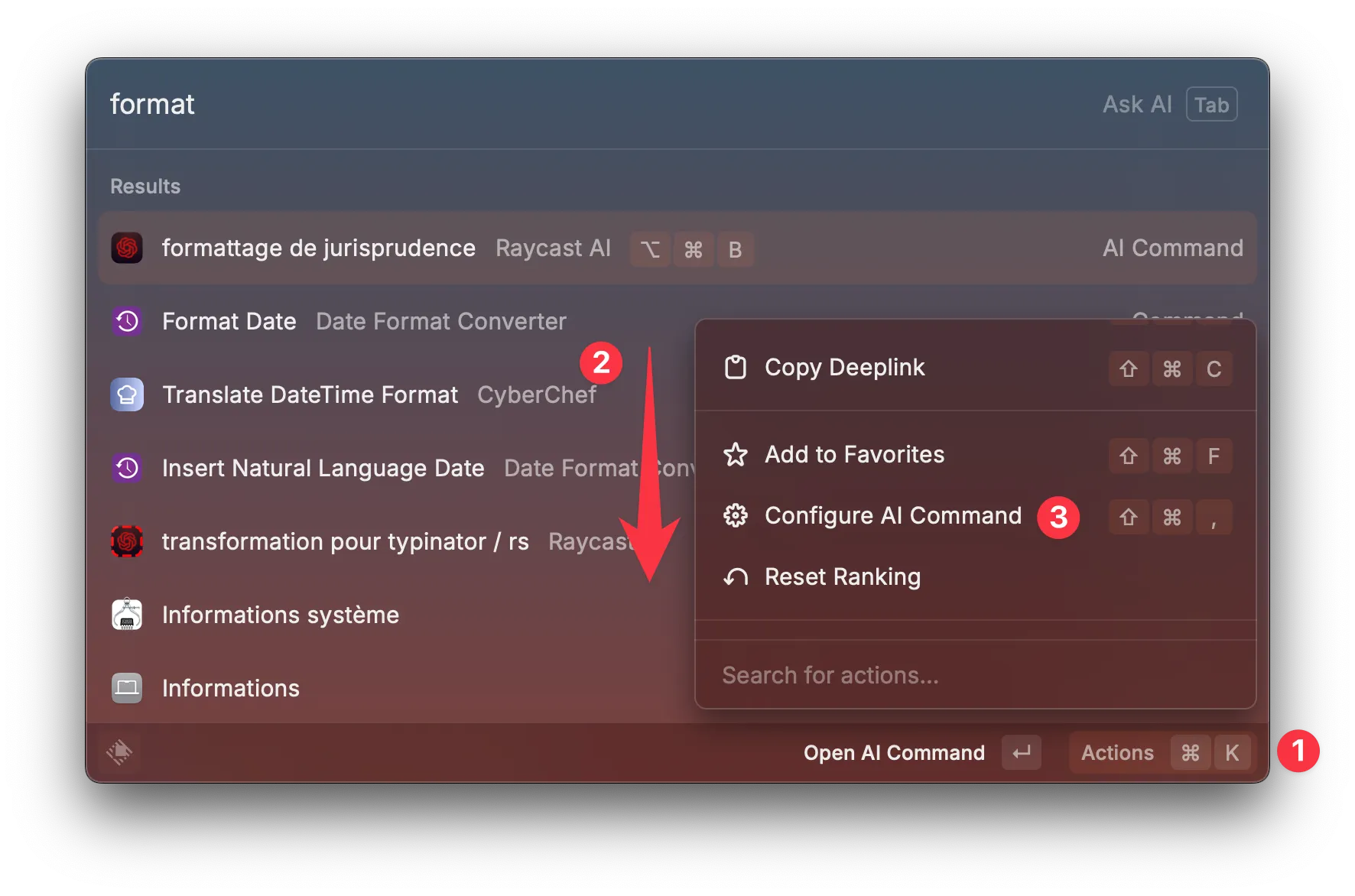
- Rouvrez la fenêtre de Raycast et cherchez la commande. Puis tapez ⌘K pour la modifier, descendez dans le menu et cliquez sur Configure AI Command :
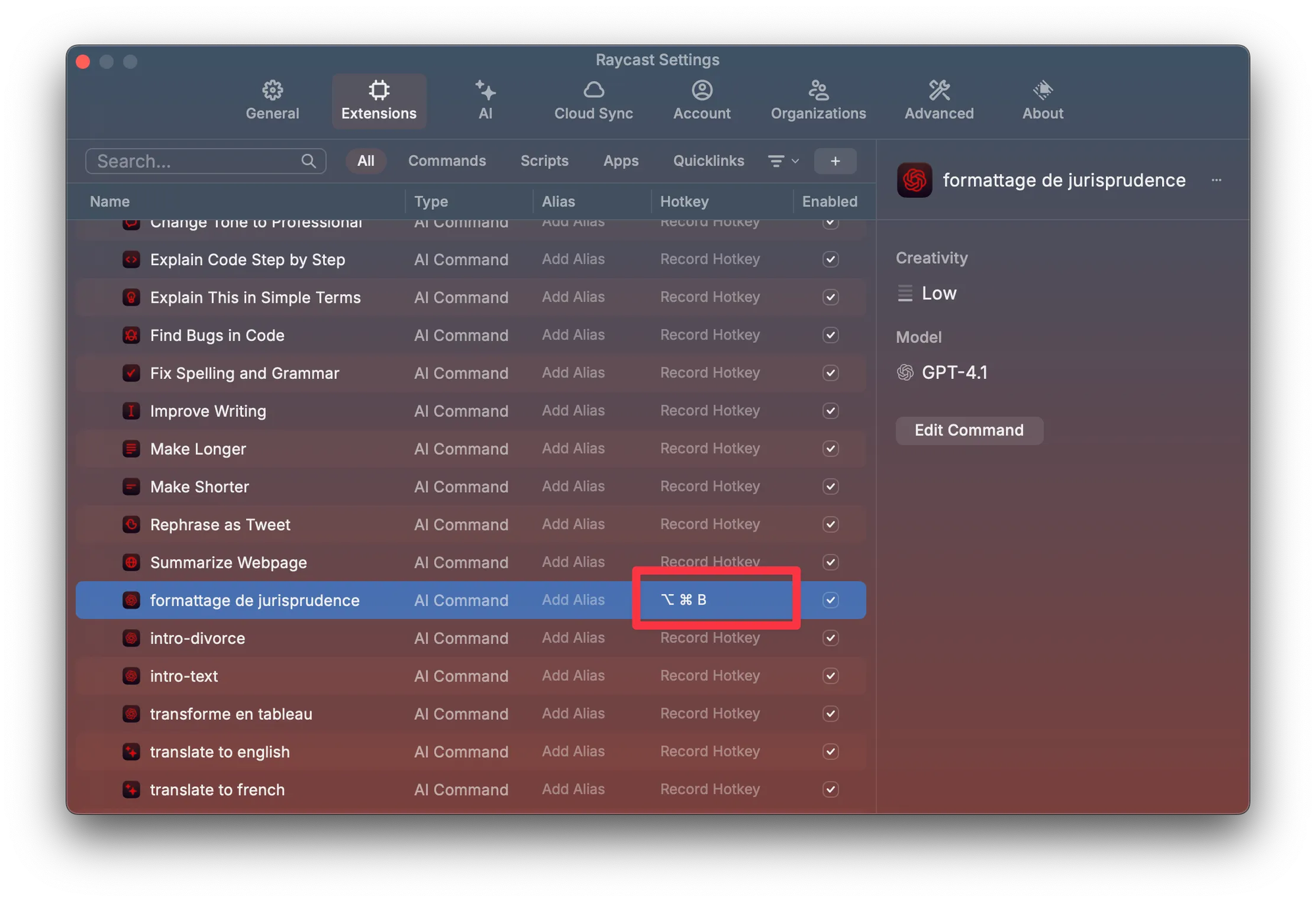
- Nous allons donner un raccourci à notre commande. Cliquez sur Record Hotkey et tapez p. ex. ⌥⌘B :
- Fermez cette fenêtre et rendez-vous sur n’importe quel arrêt du Tribunal fédéral. Sélectionnez le Rubrum, copier-le (⌘C) **et tapez ⌥⌘B. Et, sous vos yeux ébahis :
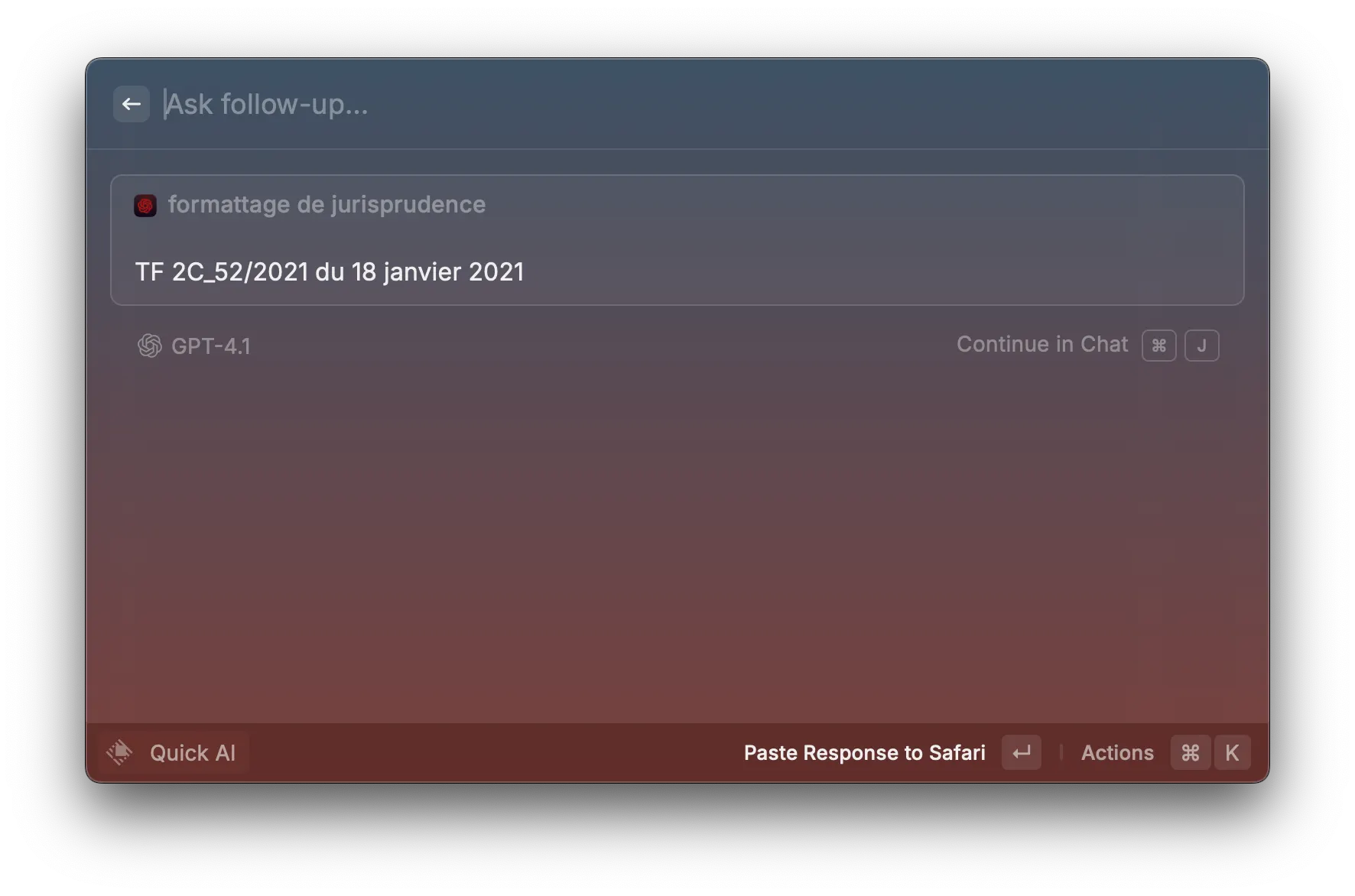
Ce n’est qu’une petite démonstration de ce que permet un automate amplifié aujourd'hui par l’intelligence artificielle.
Voici bien d’autres choses que vous pouvez faire avec Raycast :
- extraire de l’ensemble des mémoires une liste consolidée d’allégués admis, contesté, etc. et une liste de moyens de preuve avec les allégués au regard ;
- utiliser l’intelligence artificielle très rapidement et en s’intégrant très bien avec votre ordinateur ;
- avoir un système performant d’historique du presse-papier (disponible de base sur Windows) ;
- etc.
Travailler avec ce que l’on voit sur son écran
De manière générale, un avocat utilise avant tout ce qu’il voit — et, aujourd'hui, ce qu’il voit sur son écran. Il faut donc pouvoir extraire l’information qui nous importe.
CleanShot X est une application incluse dans Setapp et qui remplace très avantageusement l’outil de base de capture d’écrans de macOS en permettant nombre de choses très utiles aux juristes :
- extraire instantanément du texte apparaissant à l’écran ;
- commenter des images ;
- capturer n’importe quel endroit en scrollant ;
- etc.
Dans l’onglet Shortcuts, je règle mes raccourcis de la manière suivante pour être le plus efficace possible :
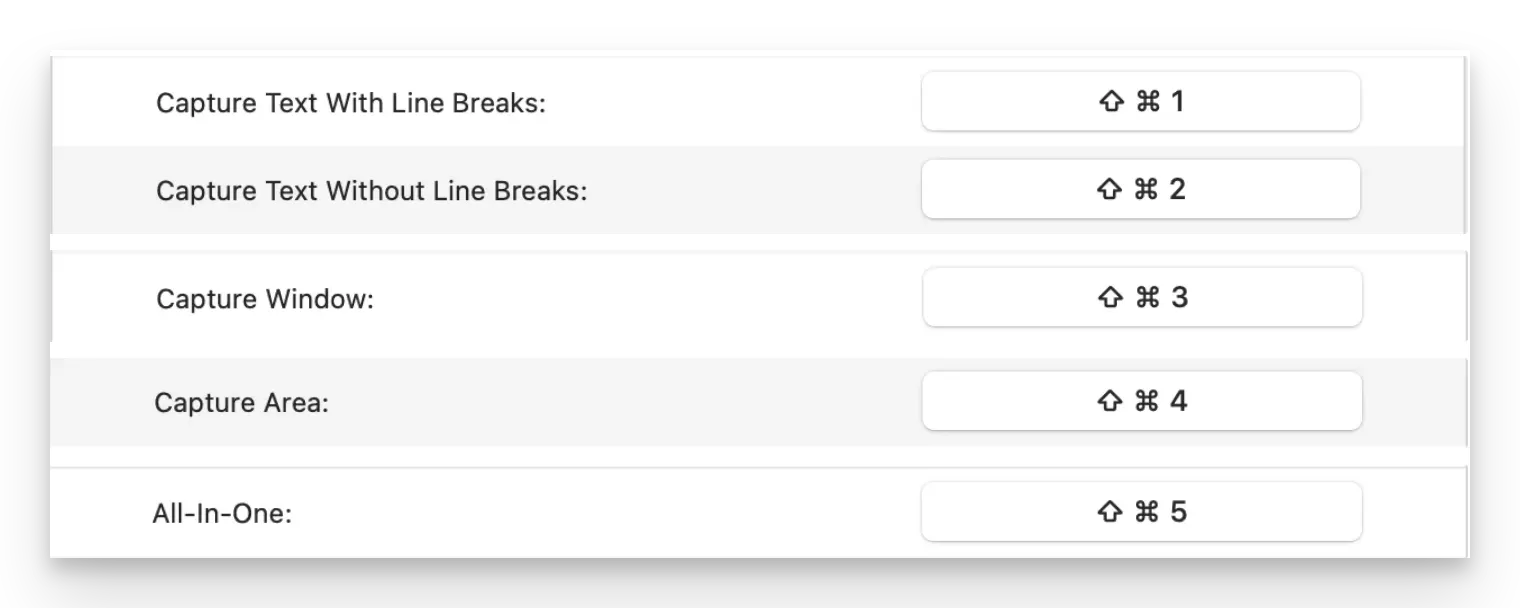
Quelques explications :
- capturer du texte est une des démarches les plus courantes de la vie d’un juriste. Lorsqu’un document est correctement OCRisé — désolé pour le franglais —, on peut copier-coller directement le texte. C’est rarement le cas pour de nombreuses raisons. Il est toutefois beaucoup plus simple de taper ⌘⇧1 ou 2 et d’obtenir ainsi immédiatement le texte en question prêt à être recopié dans une autre application. Le fait de conserver les sauts de ligne ou non dépend de l’usage ;
- capturer tout son écran est rarement utile, raison pour laquelle je propose de surtout pouvoir capturer la fenêtre actuelle avec le raccourci ⌘⇧3 ou une zone déterminée avec ⌘⇧4 ;
- finalement, un des avantages de cette application est de pouvoir capturer en scrollant, ce à quoi je peux accéder via ⌘⇧5.
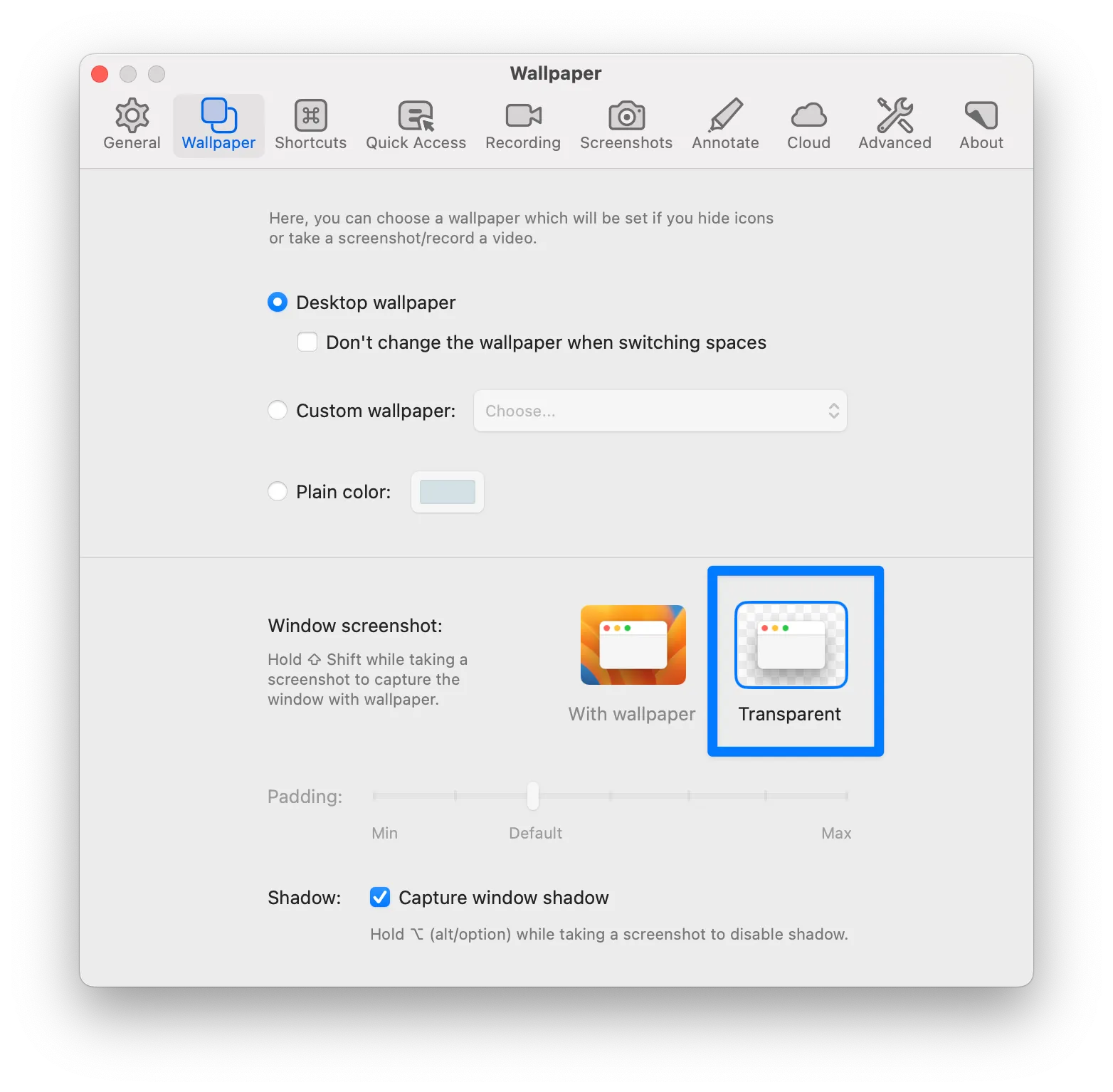
Si l’on veut pouvoir capturer la fenêtre sans arrière-plan, il faut modifier un petit réglage dans l’onglet Wallpaper :
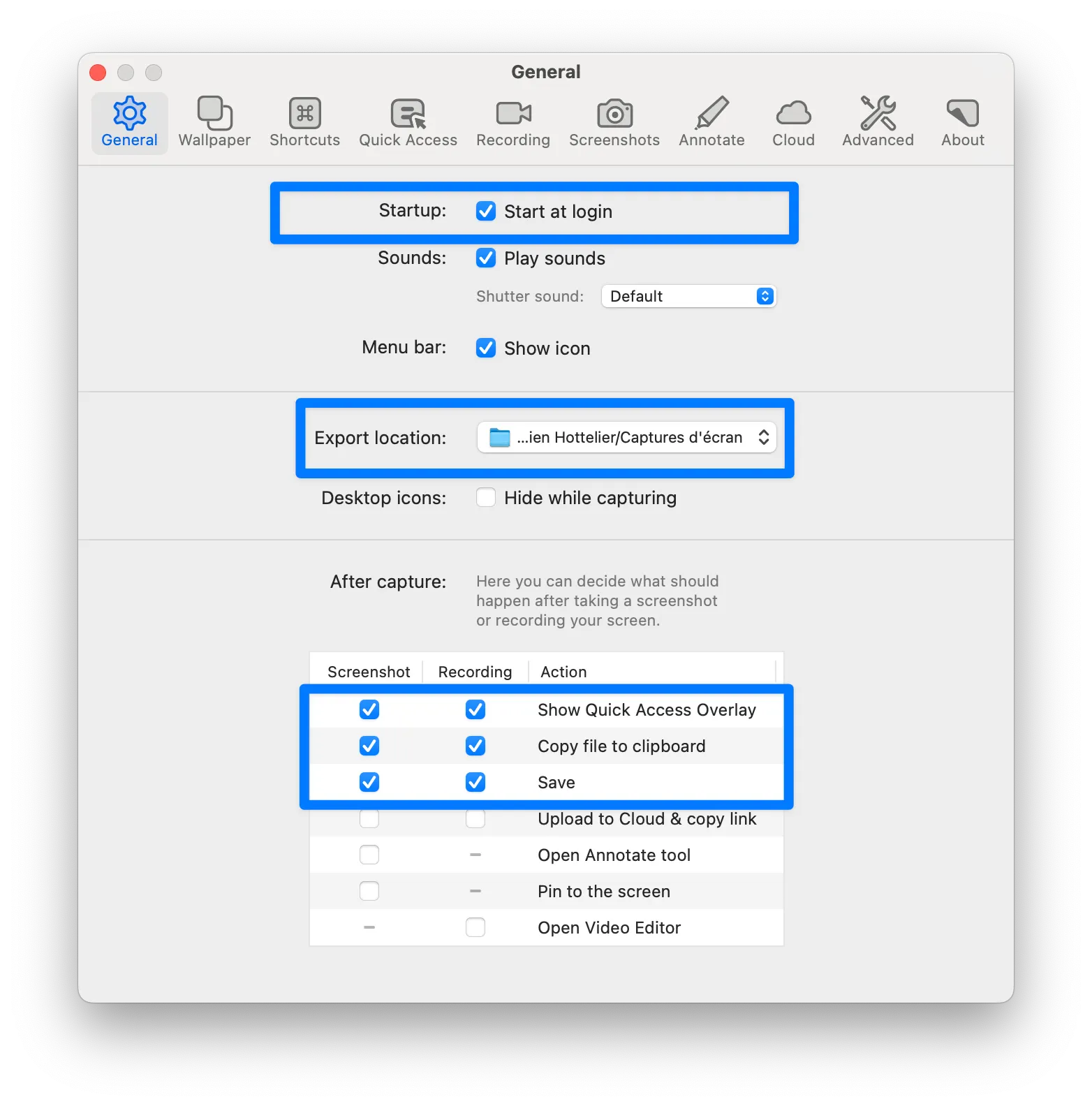
Je modifie immédiatement certains comportements dans l’onglet General, en particulier :
- je prévois l’ouverture au démarrage ;
- j’enregistre les captures d’écran dans un système sauvegardé et non pas sur le bureau ;
- je prévois que le fichier soit automatiquement copier dans le presse-papier.
Travailler nettement plus vite avec les PDF
Cela n'a l'air de rien, mais les avocats travaillent continuellement avec les PDF. C'est aujourd'hui le format de référence, notamment pour le partage de presque n'importe quel document, donc pour tout professionnel de services.
Toutefois, macOS contient un excellent moteur de rendu PDF dans l'application Aperçu (Preview en anglais). Cette application présente plusieurs avantages, dont l'un est de pouvoir être utilisée comme moteur d'impression.
En d'autres termes, il vous suffit d'imprimer n'importe quel document, depuis n'importe quelle application sur le Mac, puis de cliquer en bas à gauche de la fenêtre sur une petite liste déroulante qui vous permet d'ouvrir ce document comme PDF dans Aperçu :
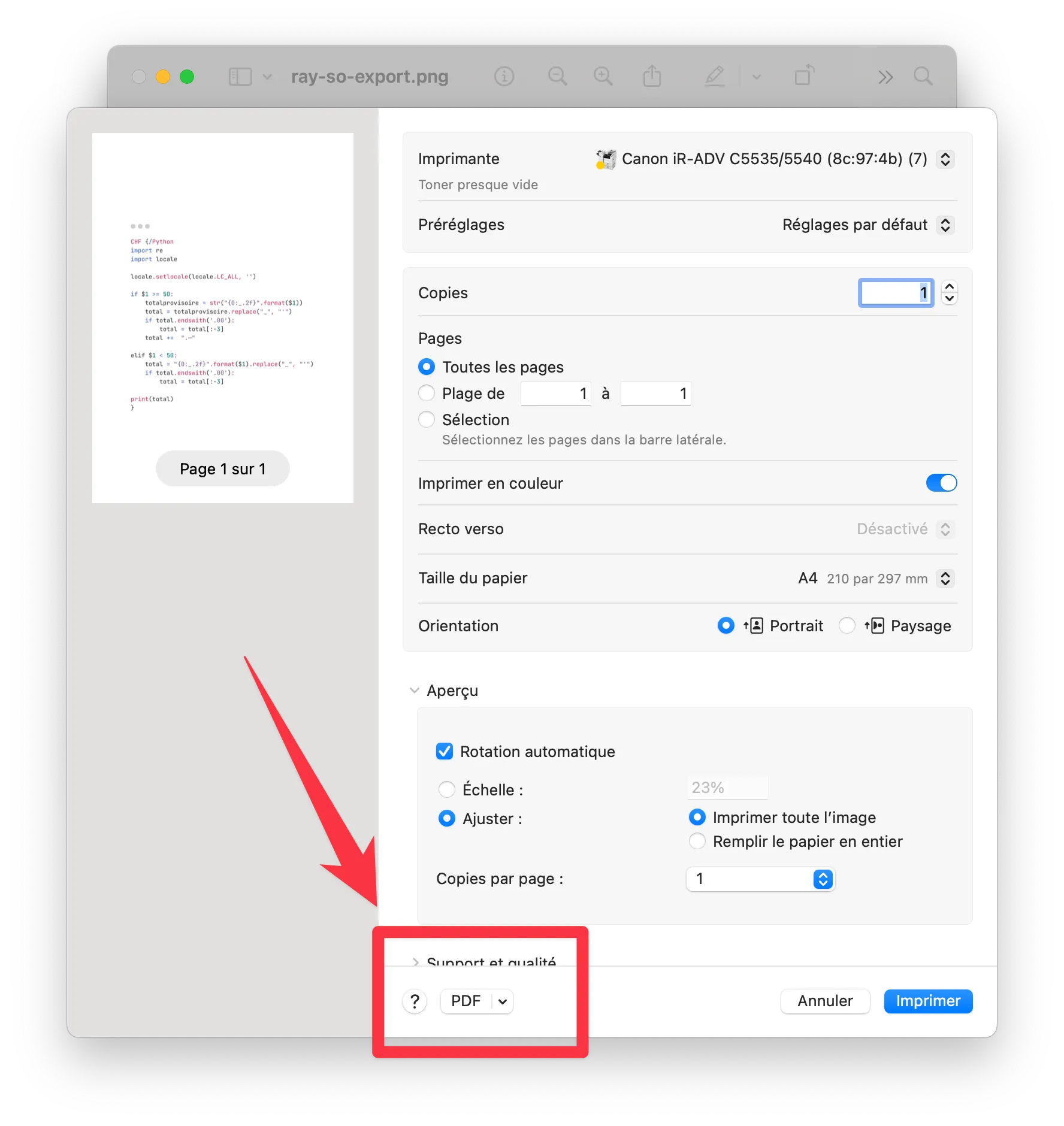
puis de sélectionner la première option :
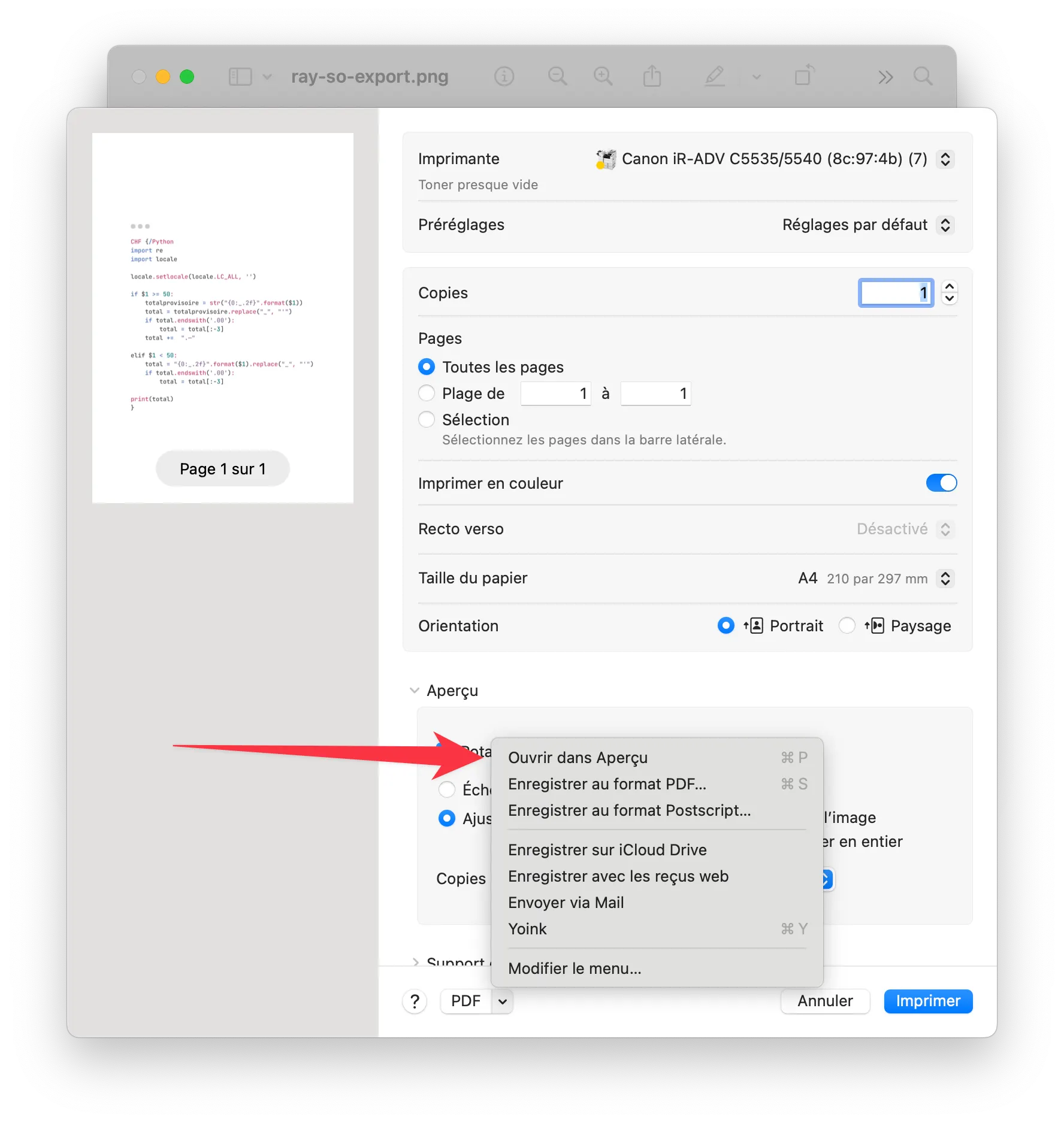
Mais il serait nettement préférable de pouvoir directement tout faire avec le clavier, n'est-ce pas ? De pouvoir ouvrir dans Aperçu avec une simple commande clavier, et de pouvoir enregistrer au format PDF également ?
Bonne nouvelle : c'est possible, mais c'est une fonction réellement cachée, enfouie au fond de macOS. Je vais vous montrer comment la régler.
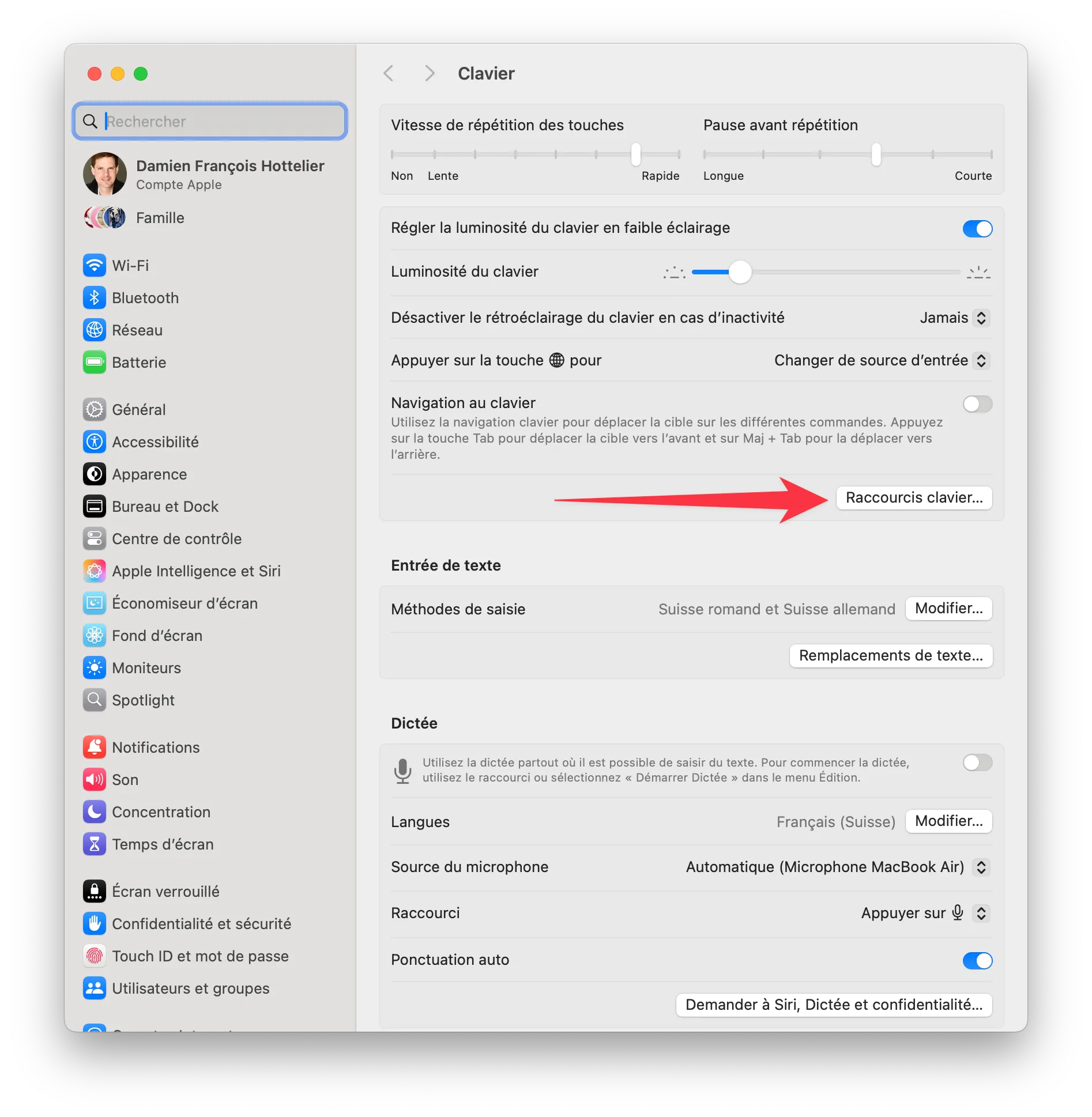
Commencez par ouvrir les préférences sous l’onglet Clavier, puis cliquez sur Raccourcis clavier :
Puis cliquer sur Raccourcis de l’application et sur le bouton + :
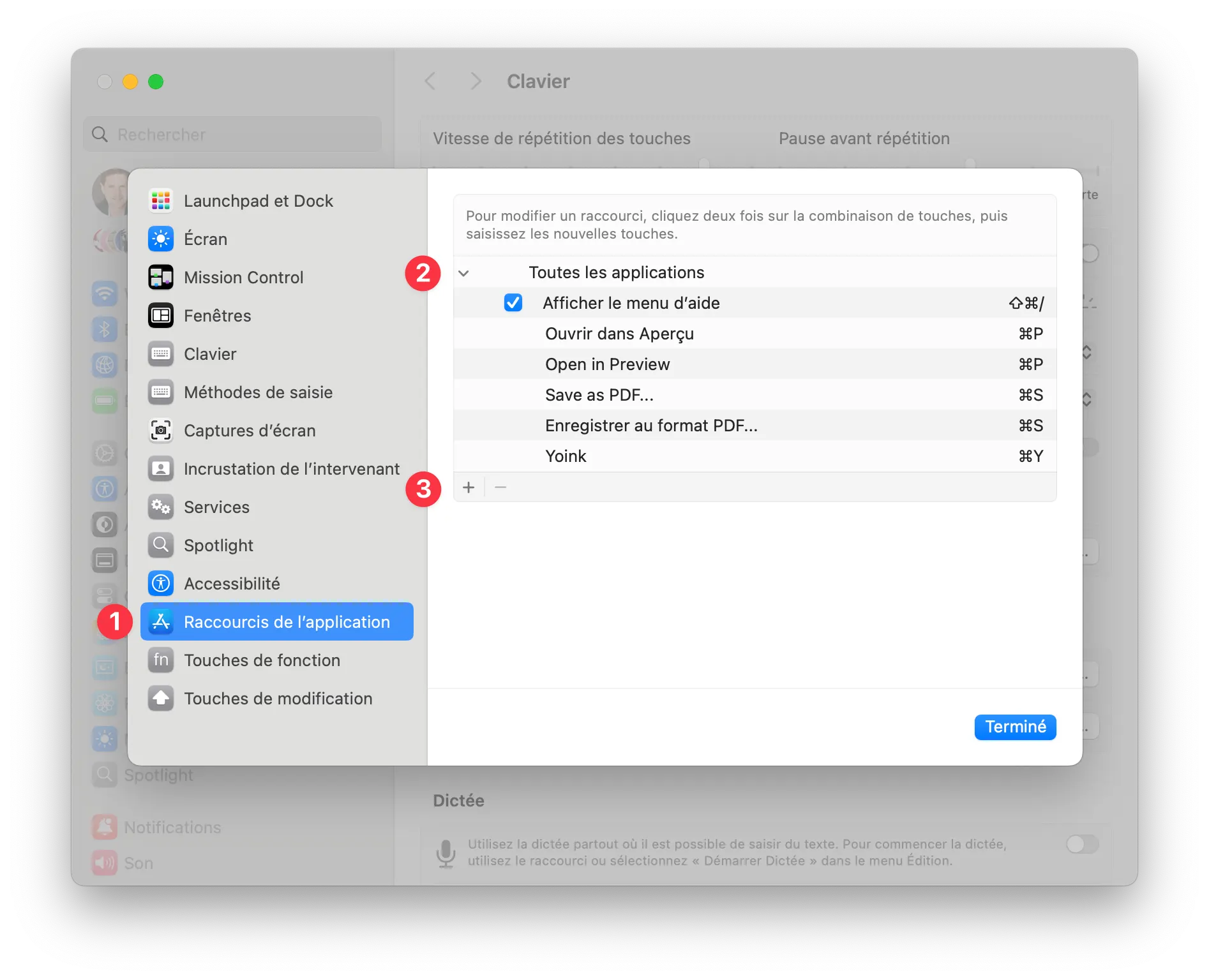
Remplissez ensuite exactement comme cela le champ qui apparaît :
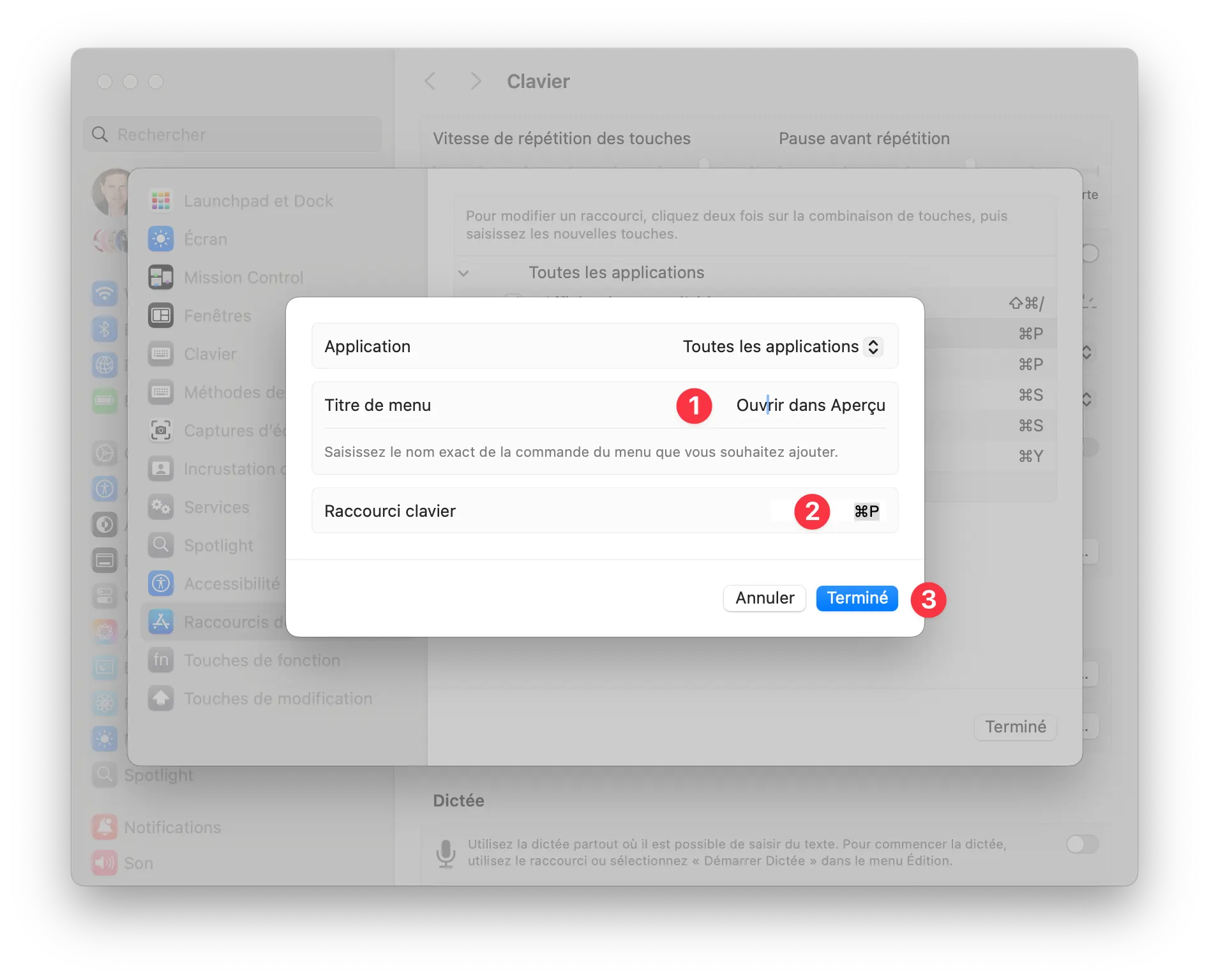
Faites de même avec les paires suivantes :
| Titre de menu | Commande |
|---|---|
| Open in Preview | ⌘P |
| Enregistrer au format PDF… | ⌘S |
| Save as PDF… | ⌘S |
Maintenant, il vous suffit de faire ⌘P depuis n’importe quel endroit, puis ⌘P de nouveau, et votre PDF s’affichera dans Aperçu sous vos yeux ébahis.
De la même manière, il vous suffit de faire ⌘P depuis n’importe quel endroit, puis ⌘S, et votre PDF s’enregistrera instantanément à l’endroit indiqué sous vos yeux toujours ébahis.
Faisons mieux. Et pour cela, installons une application qui m’est très chère : Yoink.
Avoir sous la main son fichier
Lorsque l’on traite un dossier papier, on porte littéralement ce que l’on veut déplacer, copier, relire ou autre dans ses mains. L’équivalent informatique est le glisser-déplacer, éventuellement le copier-coller ; pour autant, la tâche devient inutilement chronophage et fastidieuse. Simplifions-la avec un tiroir permanent dans lequel glisser toutes les informations que l’on souhaite utiliser plus tard.
Yoink est un tiroir magique qui apparait à l’endroit où vous le souhaitez pour y glisser n’importe quoi. Puis ce n’importe quoi y reste, au premier plan, pendant que vous retournez dans l’application dans laquelle vous en aurez besoin. Là, ce n’importe quoi restera disponible et vous pourrez immédiatement utiliser ce fichier dans ladite application.
Une fois installé, rendez-vous dans Yoink et, dans ses réglages, allez sur l’onglet Extensions. Puis activez ces deux paramètres :
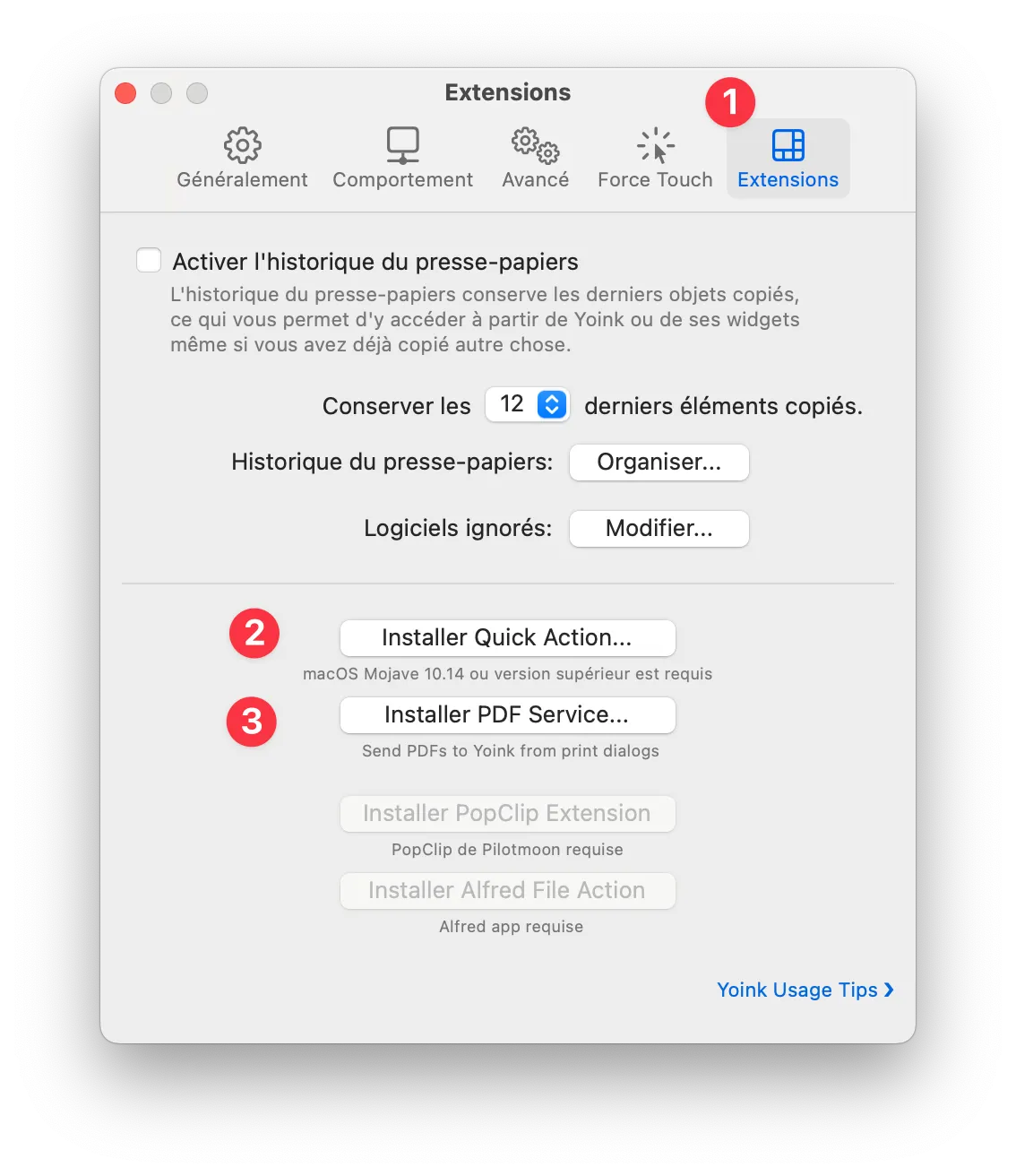
Ajoutons maintenant quelque-chose que nous avons déjà fait : un raccourci d’application. Retournez maintenant dans les préférences du système sous l’onglet Clavier, puis cliquez sur Raccourcis clavier, puis cliquer sur Raccourcis de l’application et enfin sur le bouton +. Insérez un Nouveau raccourci Yoink avec le raccourci ⌘Y.
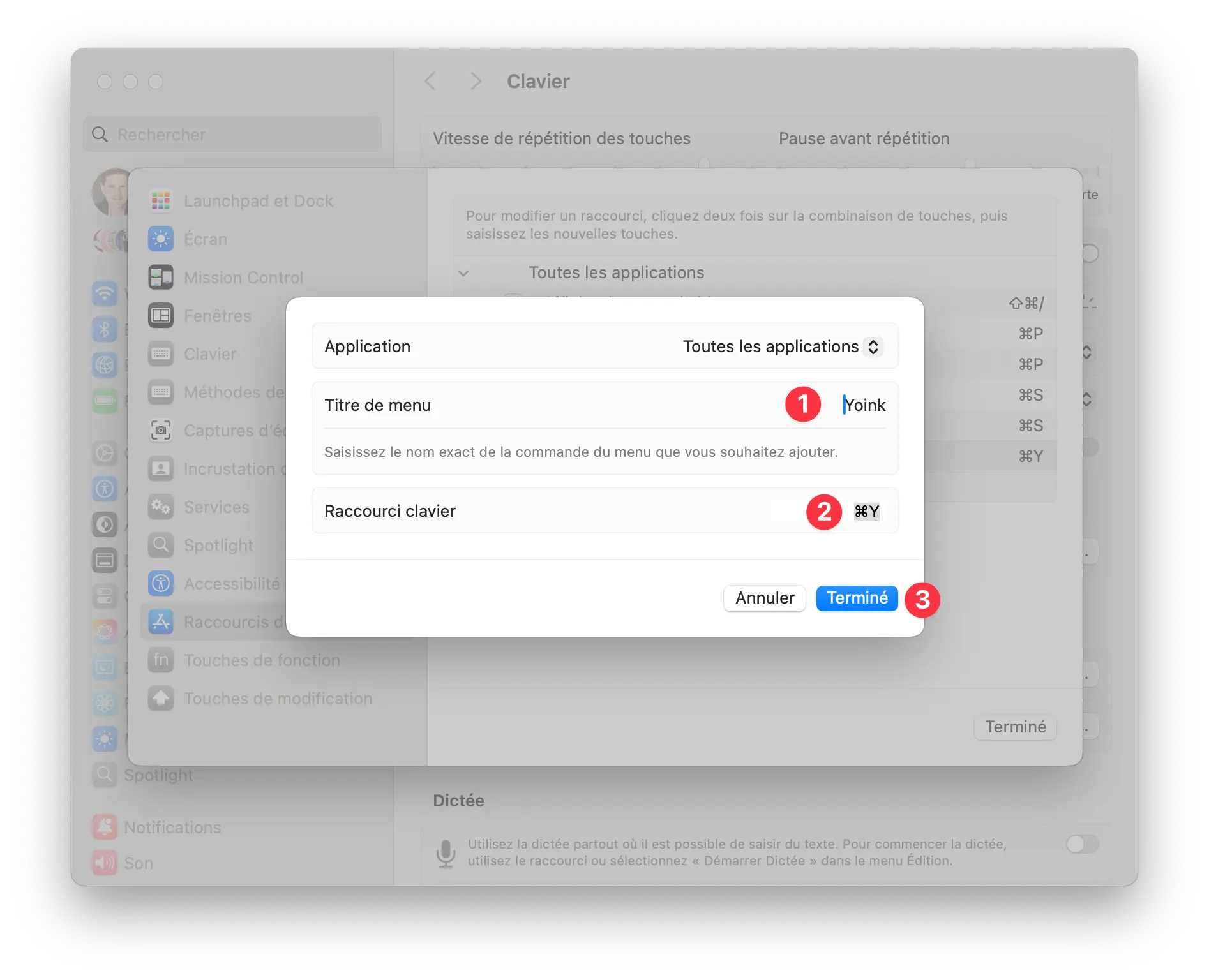
Démonstration maintenant, sous vos yeux ébahis :
- j’ai terminé mon PDF, je tape rapidement ⌘P puis ⌘Y ;
- il me suffit maintenant de rédiger mon e-mail / ouvrir Incamail ou le service de signature / le dossier du client / etc. pour y glisser-déposer ce PDF qui reste fort opportunément sur la gauche.
mon PDF apparait instantanément dans un tiroir à gauche de mon écran :

Dicter à son ordinateur comme on le ferait à un collaborateur
De longue date, des solutions de reconnaissance vocale plus ou moins efficaces fonctionnent. Mais les solutions à base d’IA sont d’un tout autre niveau, que ce soit en local ou via les outils dans le cloud.
MacWhisper est une fantastique application pour dicter à son Mac, que ce soit en local ou avec l’aide de services (type OpenAI).
Ce bijou s’achète ici — les fonctionnalités payantes sont indispensables pour ce que nous allons faire — et peut s’installer très simplement avec Homebrew (cf. infra).
Une fois que vous l’avez installée, rendez-vous dans les préférences :
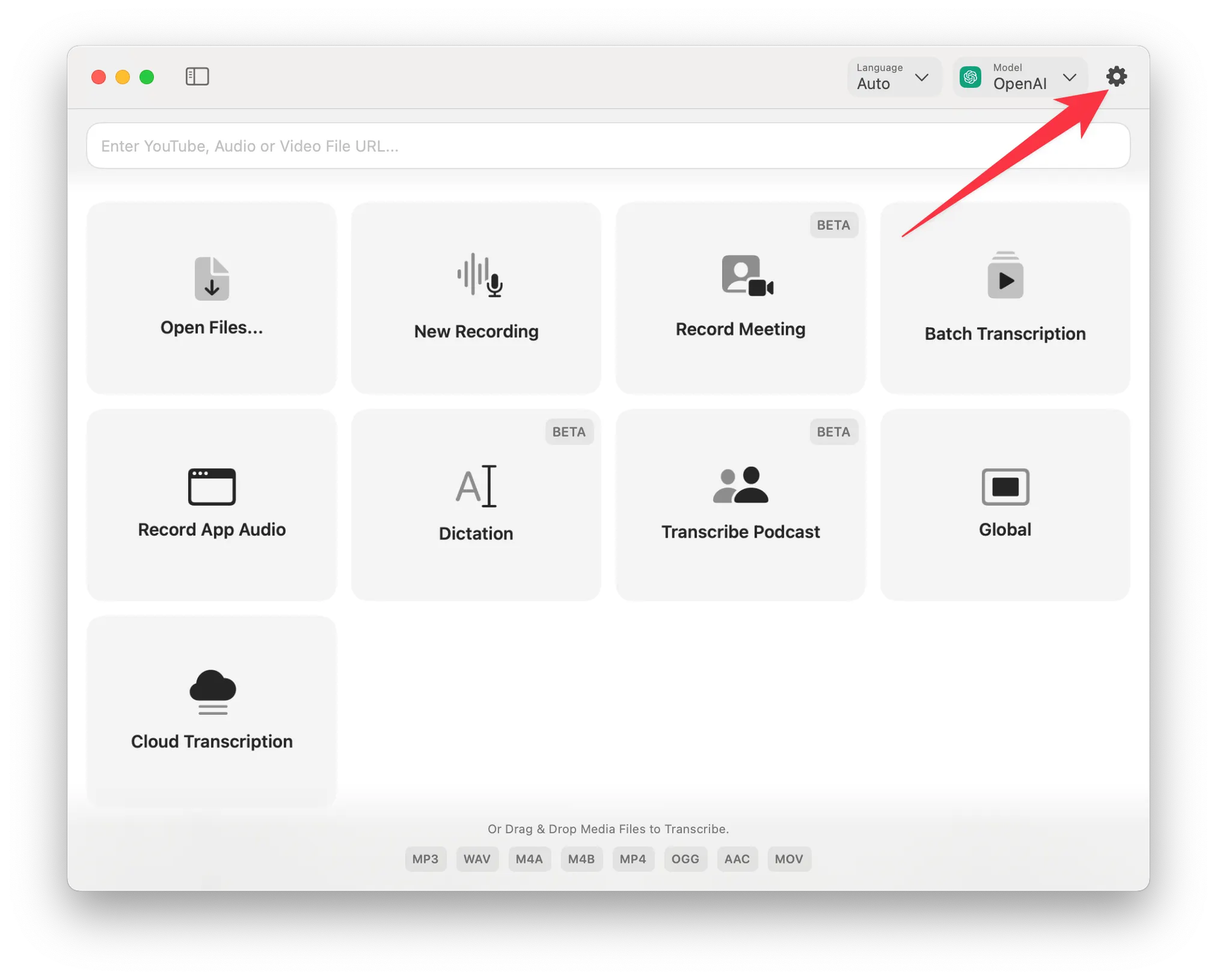
puis configurez OpenAI (ou tout autre provider que vous payez et avec lequel vous avez un accord de confidentialité solide) :
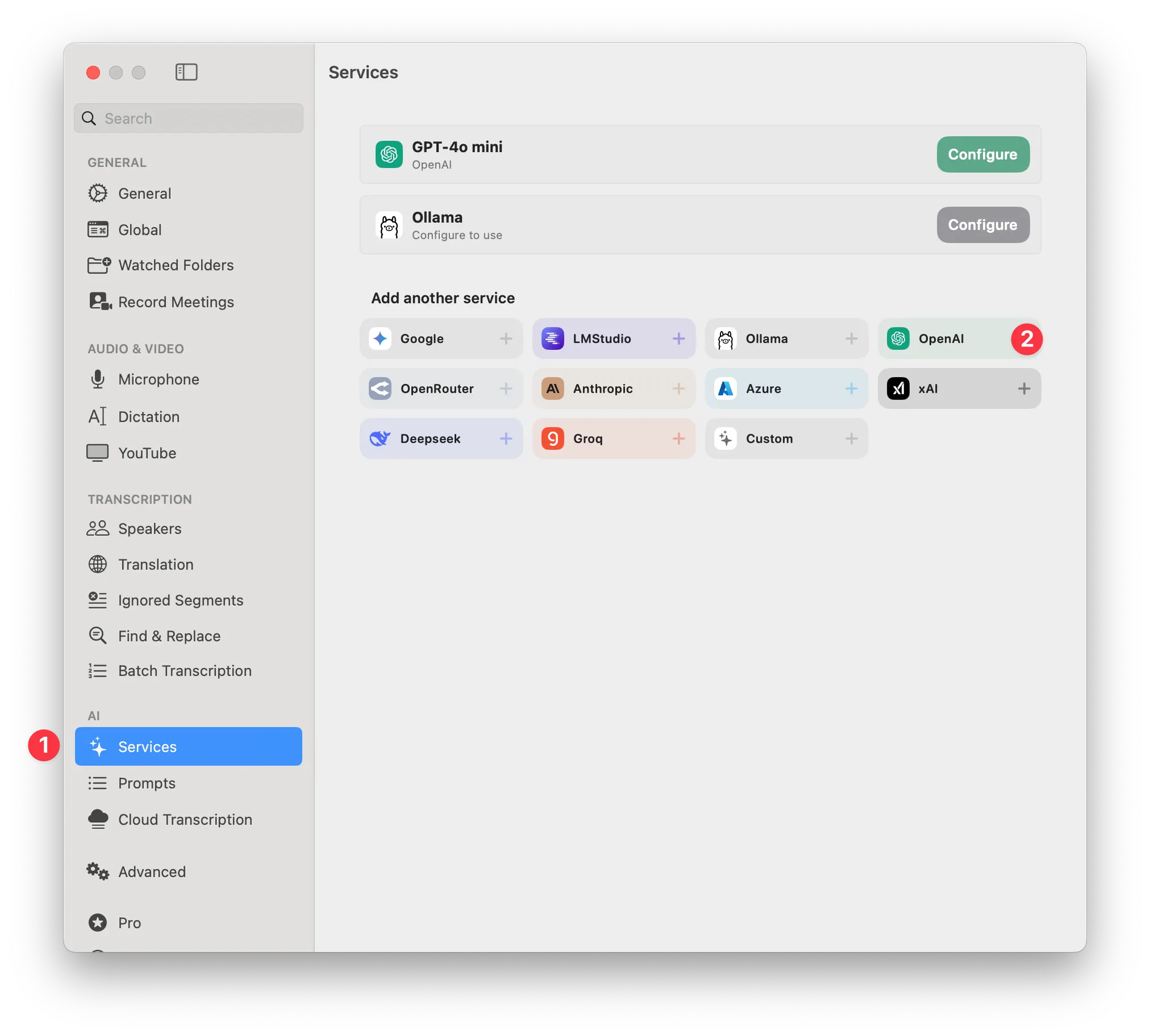
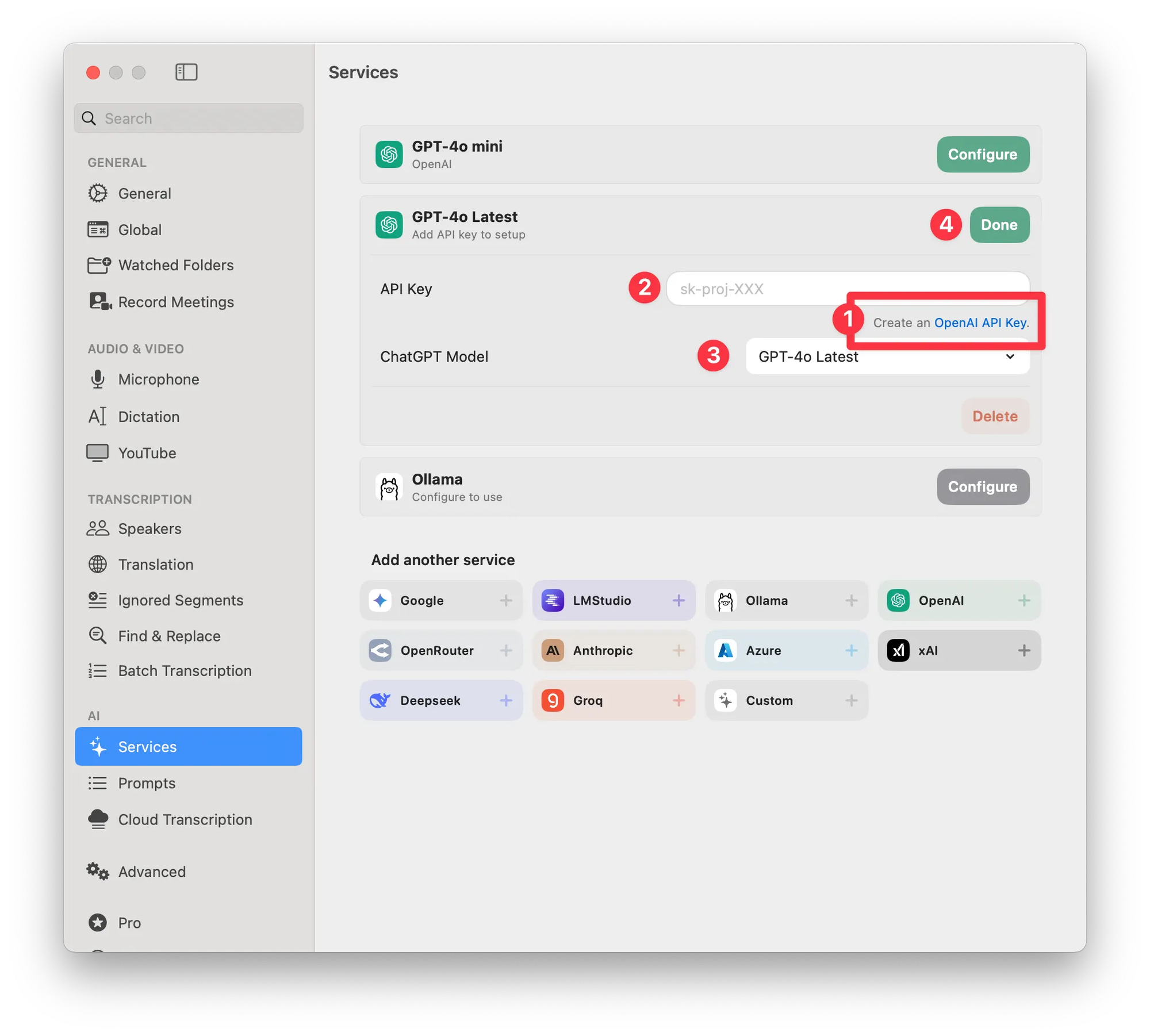
Vous pouvez aussi configurer une IA locale, mais c’est hors du champ de cet article. Pour configurer OpenAI (ou n’importe quelle AI), vous aurez besoin d’une clef API. Cliquez simplement sur “Create an OpenAl API Key” pour un manuel plutôt fiable pour ce faire. Ensuite, finissez de configurer le service (en 2, collez la clef ainsi obtenue, en 3 choisissez un modèle IA et en 4, cliquez sur Done). Personnellement, je choisis toujours un modèle Mini pour limiter les coûts :
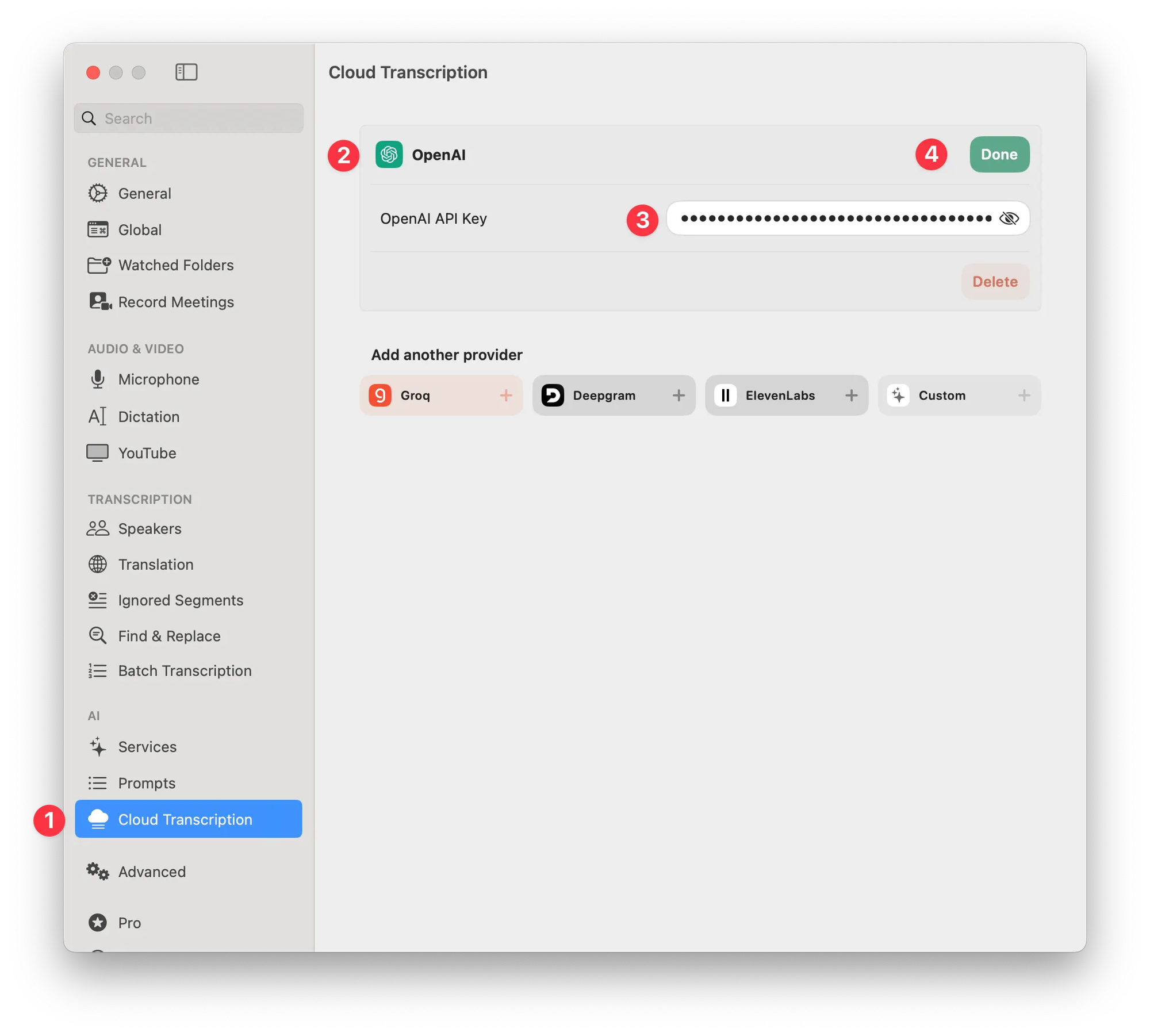
Ensuite, rendez-vous sur Cloud Transcription et collez-y également votre clef OpenAI :
Finalement, il est temps que la magie opère. Rendez-vous sur l’onglet Dictation et réglons le reste comme il suit :
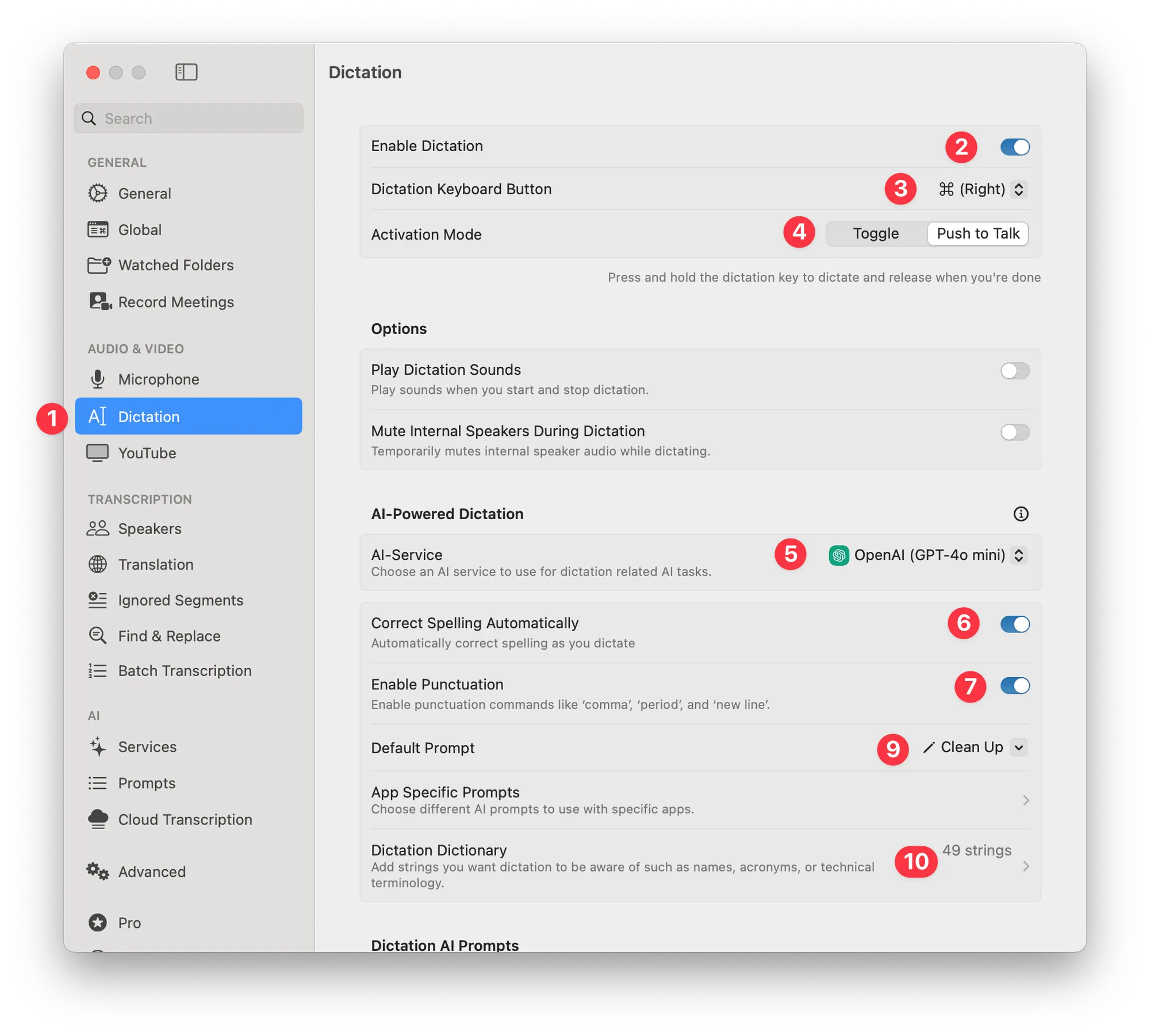
- Rendez-vous sur le panneau Dictation.
- Cliquez sur Enable Dictation.
- Le choix du bouton est naturellement libre, mais je trouve que le pouce droit tombe facilement sur la touche ⌘.
- Je vous recommande le mode d’activation Push to Talk. En résumé, ce mode vous permet simplement d'appuyer sur le bouton pour déclencher la dictée, et celle-ci sera convertie aussitôt que vous lâcherez le bouton. C'est le mode qui me semble le plus naturel pour travailler toute la journée en dictant.
- Le but de cet outil est de pouvoir dicter à son ordinateur, mais surtout de permettre à la dictée d'être retravaillée par un chat GPT automatiquement. Pour cela, je vous recommande de choisir un modèle rapide et peu cher comme GPT-4o mini, par exemple.
- Il me semble évident que la correction de l'orthographe doit être activée, mais c'est au choix de chacun.
- En cliquant sur Enable Punctuation, vous permettez à l'application de comprendre lorsqu'elle entend un point, point-virgule ou toute autre ponctuation du genre. Malheureusement, en français, cela ne fonctionne pas encore parfaitement.
- Sous Default Prompt, choisissez Clean Up. Nous allons donner des instructions basiques au modèle.
Finalement et sous Dictation Dictionary, entrez tous les mots que vous utilisez couramment et qui ne s’orthographient pas facilement si l’on a pas une connaissance précise de votre contexte de travail. Voici une partie de ma liste à titre d’exemple :
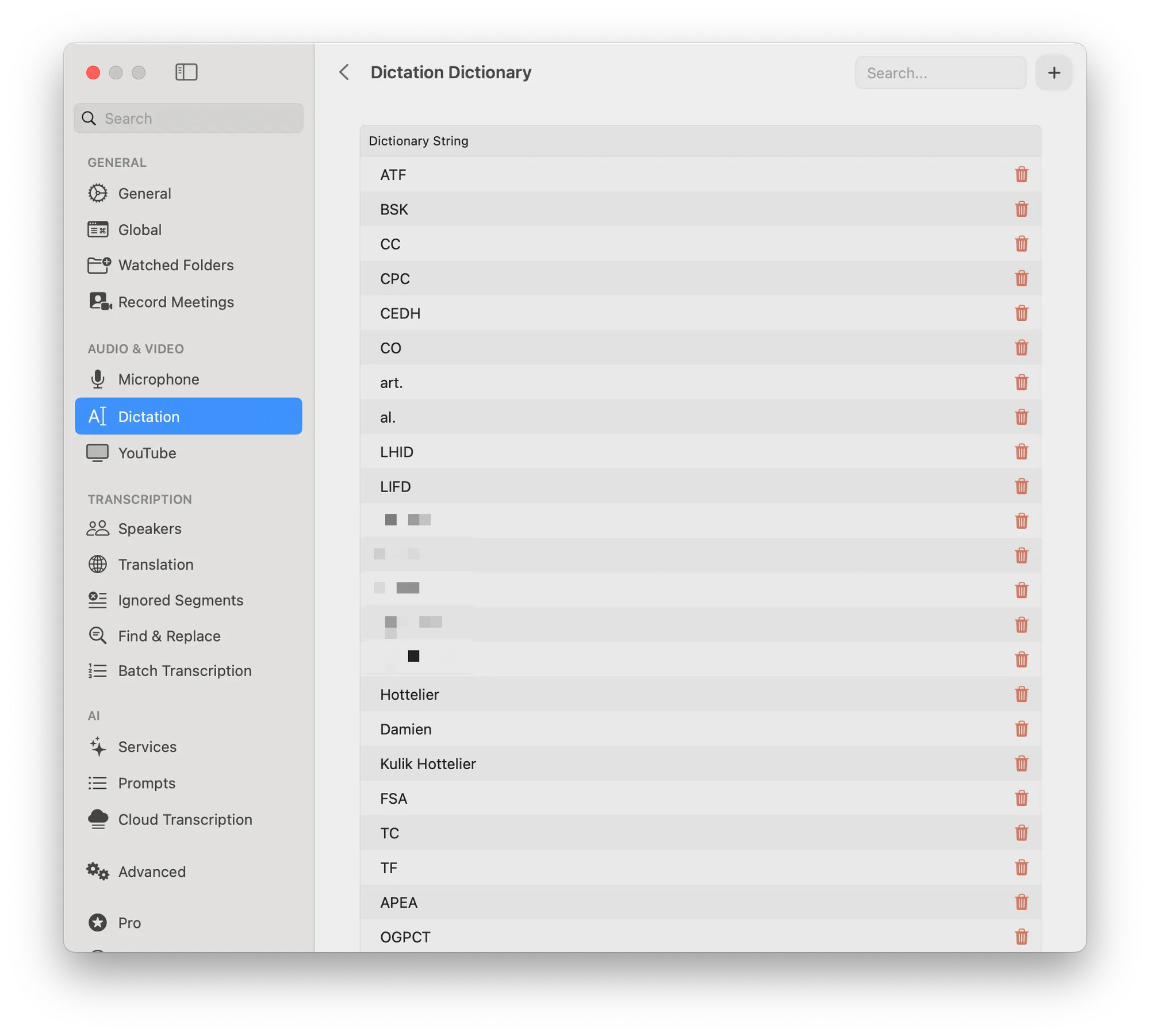
Descendez dorénavant dans le menu Dictation et cliquez sur Configure Prompts :
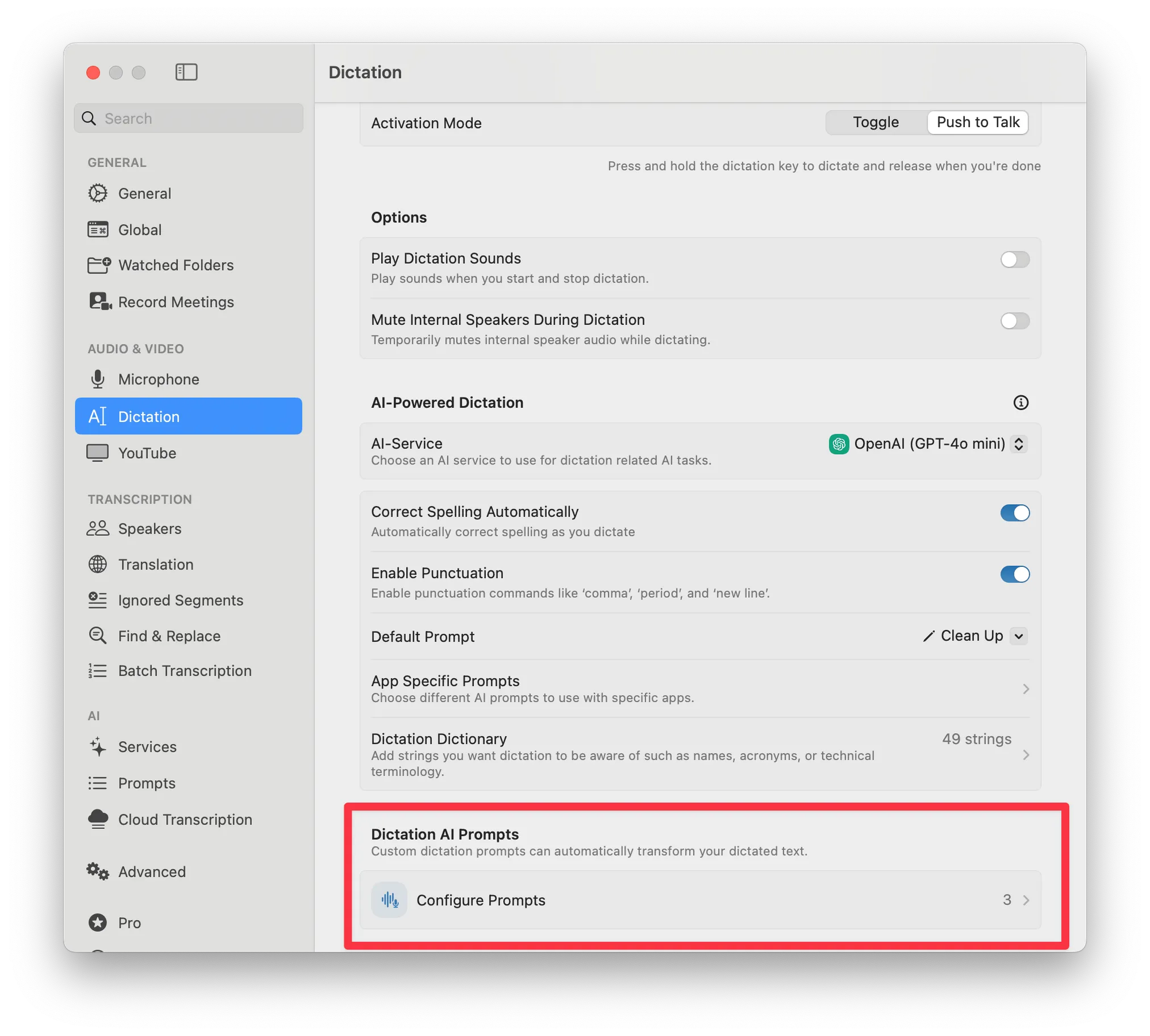
Je vous propose ici d’adapter le Translate [….] à votre deuxième langue de travail ; pour moi, c’est l’anglais. J’ai enlevé le mot Translate au raccourci, qui me semble superflu.
Ensuite, créez un nouveau prompt, appelez-le Mémoires et collez-y ce qui suit :
# Consignes générales

Tu es un avocat suisse. De manière générale, tu affines et peaufines la transcription donnée comme il suit :

1. Corriger toute erreur d'orthographe.
2. Rectifier les erreurs grammaticales.
3. Améliorer la ponctuation si nécessaire.
4. Assurer une mise en forme cohérente.
5. Clarifier les formulations ambiguës sans en modifier le sens.
6. Si la transcription contient une question, la reformuler pour plus de clarté mais ne pas y répondre.
7. Créer des paragraphes lorsque c'est approprié. Éviter les paragraphes de plus de trois phrases.
8. Formater les montants selon ce format : CHF X'XXX'XXX.XX (.– si pas de centimes). Par exemple, CHF 1'000.– ou CHF 143.25. Si j'utilise une autre devise, l'utiliser (USD, EUR au lieu de CHF).

# Important

Je te prie de ne renvoyer que la version nettoyée de la transcription. N'ajoute aucune explication ni commentaire sur tes modifications.
Je parle en FRANÇAIS et je veux que tu produises tout texte en FRANÇAIS. Néanmoins et si j’utilise à dessein une autre langue pour citer un propos, conserve-le dans cette langue.

# Tâches spécifiques

J'écris un mémoire juridique en droit suisse. Ta tâche est de séparer les faits et le droit. Tout ce qui est du registre des faits doit être suivi d'un retour à la ligne ; écris alors le moyen de preuve approprié. De manière générale, si ce moyen de preuve approprié semble être une pièce que tu imagines exister au dossier ou que je t'indique, mentionne simplement "Pièce […].". Si tu devines qu'il s'agit de quelque chose qui ne peut pas se démontrer par pièce mais plutôt par l'interrogatoire des parties, mentionne "Interrogatoire des parties.". Enfin, si tu estimes qu'une expertise est nécessaire, mentionne "Expertise.". Tu peux aussi combiner ces différents moyens de preuve.

Si je te donne une détermination sur des faits, précède le fait que je t'indique par l'expression "Ad all. X : " (pour “à propos de l'allégué X”, en modifiant naturellement le X par l’allégué correspondant.  Suit ensuite la détermination, qui peut être “contesté”, “admis”, “rapport soit à la pièce”, “contesté, car ignoré” ou une combinaison (p. ex. “contesté la prise de possession, admis la propriété”). Si j’ajoute quelque chose, précède-le d’un retour chariot.

# Formatage de jurisprudence

Je veux que tu formates toute référence juridique qui t'es donnée selon les indications suivantes.

[Abréviation du Tribunal] [Référence ou références, s'il y en a plusieurs, les indiquer séparées d'un " et "] du [date, au format « 10 janvier 2024 » p. ex.] consid. [numéro de considérant]

- abréviation du Tribunal :
    - TF (Tribunal fédéral),
    - TC-[Canton en deux lettres) si c'est un Tribunal cantonal (quelques tips : CJ, ACJC => Genève, CDAP, Juge délégué, CACI => en général Vaud)
    - si c'est une autre autorité, comme une commission : son nom complet. Voici quelques aides :
        - TAPI : Tribunal administratif de première instance
        - TPI : Tribunal de première instance. Ajoute (Genève) ou (Jura) pour différencier Genève du Jura.
        - Président du … (et nom complet de l’autorité)
        - Valais : Tribunal des districts de Conches, Rarogne oriental et Brigue, Tribunal du district de Viège, Tribunal des districts de Loèche et de Rarogne occidental, Tribunal du district de Sierre, Tribunal du district de Sion, Tribunal des districts d'Hérens et de Conthey, Tribunal des districts de Martigny et de St-Maurice, Tribunal du district d'Entremont, Tribunal du district de Monthey.
        - Fribourg : Tribunal du district de Fribourg, Tribunal du district de Bulle, Tribunal du district de Greyerz, Tribunal du district de La Gruyère, Tribunal du district de Sense, Tribunal du district de Sarine, Tribunal du district de Veveyse
        - Vaud : Tribunal d'arrondissement de Lausanne, Tribunal d'arrondissement de la Broye et du Nord vaudois, Tribunal d'arrondissement de l'Est vaudois, Tribunal d'arrondissement de La Côte
        - Neuchâtel : Tribunal régional du Littoral et du Val-de-Travers, Tribunal régional des Montagnes et du Val-de-Ruz

Voici quelques cas particuliers

- si c'est une référence sous la forme ATF ou [chiffres arabes] [chiffre romain] [chiffres arabes], c'est un arrêt publié du Tribunal fédéral. Retient la forme : ATF [chiffres arabes] [chiffre romain] [chiffres arabes] consid. [considérant, si indiqué].
- si une astérisque est présente quelque part, ajoute « , arrêt destiné à la publication » après la référence. Enlève l’astérisque de la référence dans ce cas. Elle n’est là que pour indiquer que l’arrêt va être publié.
- ne note le numéro de considérant (et l’abréviation « consid. ») que si je te le donne.
- si le Tribunal est indiqué en allemand, ne traduit pas et conserve l’appellation originale. P. ex. Steuerskommission-BE 101 202 33 et 200 100 303 du 13 novembre 2024. Exception : les tribunaux de district indiqués avant.
Enregistrez et fermez le dialogue, puis fermez les préférences :
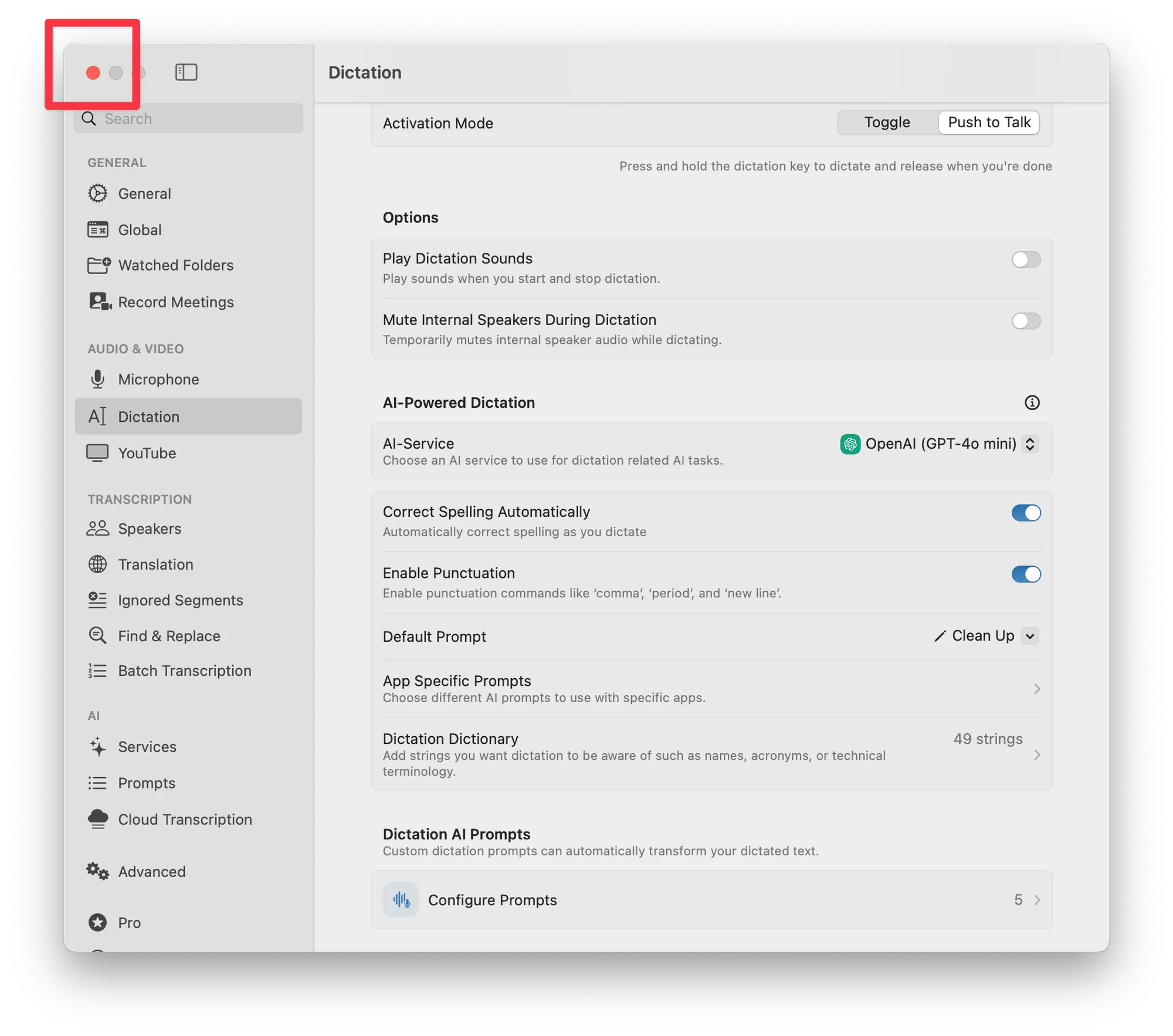
Cliquez ensuite comme il suit :
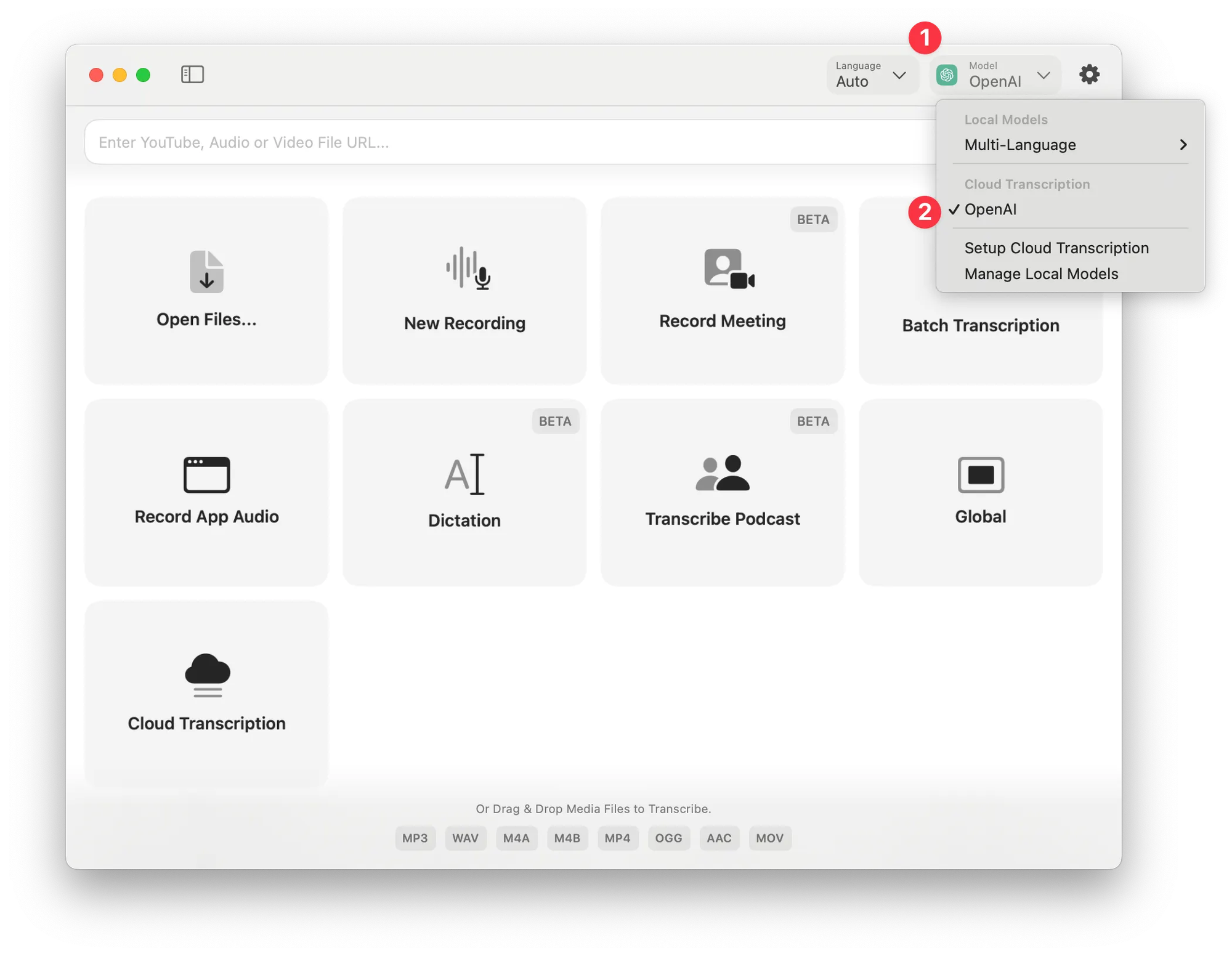
Dorénavant, la magie opère : lorsque l’app est ouverte, il ne vous suffira plus qu’à laisser votre pouce appuyer sur la touche ⌘ de droite pour voir ce petit widget apparaitre :

Relâchez-le et votre texte apparaitra, immédiatement, sous vos yeux ébahis.
Plus remarquable encore, appuyez sur Clean Up et choisissez le bon assistant pour la tâche que vous effectuez :
(Il vous faut laisser en même laisser appuyer la touche ⌘ de droite. Vous pouvez aussi modifier ce fonctionnement en changeant le réglage Activation Mode sur Toggle, ce qui laissera la dictée en marche tant que vous n’aurez pas réappuyé sur le bouton ⌘).
Installer et mettre à jour tout cela
Finalement — et je ne l’ai pas mis au sommet pour ne pas perdre mes lecteurs —, mais la chose que je fais en premier sur un poste, avant toute autre, est d’installer HomeBrew et d’installer par ce biais toutes mes applications courantes.
Je ne veux pas devoir aller chercher les applications une par une sur le site de chaque développeur puis les installer avec un avec un installateur graphique, qui va me prendre beaucoup de temps . Et pour éviter cela, il y a une solution magique et gratuite : Homebrew.
Homebrew, c’est un gestionnaire de paquets. Dit en français, c’est une petite application simple d’utilisation, qui va chercher les dernières versions des applications et les installer.
Elle a un seul problème : elle est en ligne de commande, ce qui signifie que vous allez devoir ouvrir le terminal pour l’utiliser. Rassurez-vous : c’est une fois pour toute.
Une fois que vous l’avez installée, vous pourrez installer en une seule ligne l’ensemble des applications que vous utilisez quotidiennement. Pour installer toute les applications de cette page, cette ligne ressemble à cela :
brew install --cask raycast typinator macwhisper setapp
(J’installe les autres listées sur cette page via mon abonnement à Setapp et, pour être honnête, une trentaine d’autres).
Et pour mettre à jour ?
brew upgrade
En une ligne, ces applications sont ainsi mises à jour correctement et sans autre intervention. Elle n’est pas belle, la vie ?
J’espère que cette série de conseils vous aura apporté un certain confort avec votre ordinateur, qui deviendra de plus en plus une extension de vous-même. Plus vous utiliserez ces outils, moins votre flux de pensées sera dérangé par l’ordinateur lui-même.
Ces outils sont géniaux. Ils démontrent toute la force de l’IA et de l’ergonomie dans votre fonctionnement quotidien en tant que professionnel dans les métiers de service. Devenez un magicien avec votre ordinateur et il vous le rendra très bien.
Portez-vous bien,
Damien Hottelier
Avocat | Spécialiste FSA droit de la famille | LL.M. in Taxation